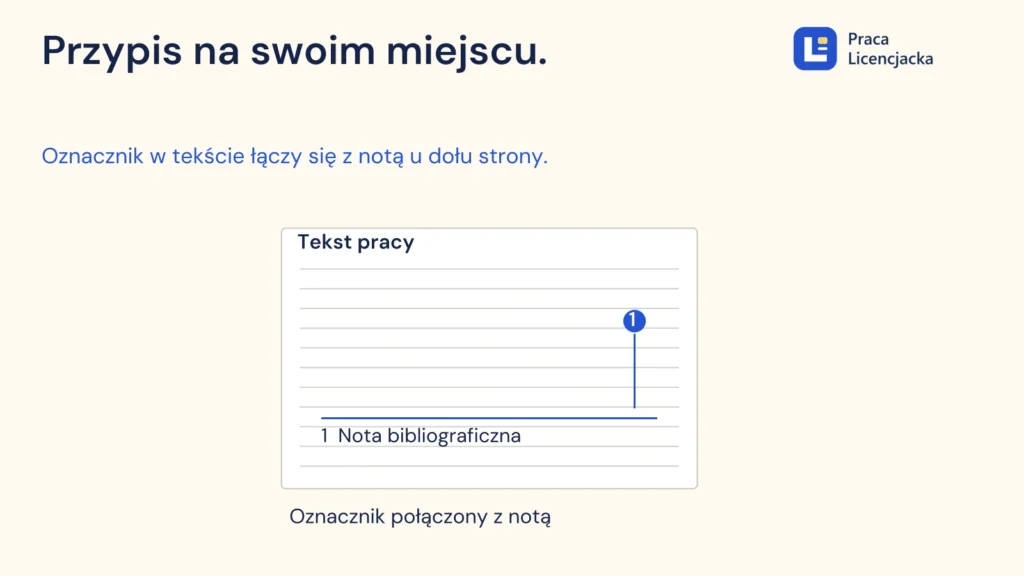
Przypis dolny w Wordzie powinien pozostawać połączony z miejscem w tekście, którego dotyczy. Wpisanie małej cyfry i dopisanie źródła przy dolnym marginesie może wyglądać podobnie, ale nie tworzy takiego połączenia. Po przeniesieniu akapitu ręczna numeracja szybko przestaje odpowiadać kolejności odwołań.
Poniżej przećwiczysz dodawanie, usuwanie i przenoszenie przypisów na krótkim dokumencie. Wskazówki odnoszą się przede wszystkim do klasycznego Worda dla Windows. Osobno zaznaczamy możliwości wersji internetowej. To ćwiczenie do samodzielnego odtworzenia na podstawie dokumentacji producenta, a nie relacja z wykonanego testu aplikacji ani instrukcja konkretnej uczelni.
Najpierw rozdziel przypis, jego numer i numer strony
Przypis składa się z oznaczenia w tekście głównym oraz powiązanej z nim notatki. Wstawienie go poleceniem Worda tworzy oba elementy. Przypis dolny znajduje się zwykle u dołu strony, a końcowy na końcu dokumentu lub sekcji.[1]
Numer przypisu pokazuje jego miejsce w przyjętej sekwencji. Numer strony wskazuje położenie treści. Zmiana strony nie oznacza automatycznie potrzeby rozpoczęcia przypisów od jedynki. O tym decyduje ustawienie numerowania i wymagania pracy, nie liczba stron rozdziału.
Przed poprawkami sprawdź, czy Twój wydział wymaga przypisów dolnych, innego systemu odsyłaczy czy obu rozwiązań do różnych celów. Ten poradnik dotyczy obsługi przypisów w pliku. Zgodność treści odwołań z publikacjami opisuje osobny poradnik Bibliografia w pracy licencjackiej: sprawdź przypisy i źródła.
Wstaw przypis dolny przez kartę Odwołania
- Zapisz kopię dokumentu, nad którą możesz bezpiecznie pracować.
- Ustaw kursor w miejscu, w którym potrzebny jest znacznik przypisu. Jego położenie względem interpunkcji dopasuj do przyjętych zasad edytorskich.
- Na karcie Odwołania wybierz Wstaw przypis dolny. W klasycznym Wordzie dla Windows można też użyć skrótu Ctrl+Alt+F.[1,2]
- W obszarze przypisu wpisz potrzebną notatkę albo rzeczywiste dane wykorzystanego źródła. Nie wpisuj osobno kolejnego numeru.
- Wróć do tekstu głównego i sprawdź, czy znacznik znajduje się przy właściwym fragmencie.
Polecenie Wstaw przypis końcowy tworzy inny rodzaj notatki. Jeśli opis pojawił się dopiero na końcu dokumentu, sprawdź wybraną funkcję. Nie przenoś tekstu przypisu pod stronę za pomocą pustych akapitów.
Ćwiczenie: trzy notatki, zmiana kolejności i usunięcie
Przykład autorski: utwórz pusty dokument z trzema krótkimi akapitami: „Zakres materiału”, „Sposób porównania” i „Granice opisu”. Do ćwiczenia wykorzystasz wyłącznie notatki oznaczone literami A, B i C. Nie są to cytowania istniejących publikacji ani gotowy fragment licencjatu.
Dodaj notatkę między istniejącymi przypisami
Wstaw przypis przy pierwszym akapicie i wpisz „Notatka A - ćwiczenie techniczne”. Następnie dodaj przypis przy trzecim akapicie z tekstem „Notatka C - ćwiczenie techniczne”. Przy automatycznej, ciągłej numeracji rozpoczynającej się od 1 powinny otrzymać oznaczenia 1 i 2.
Teraz dodaj przypis przy środkowym akapicie, wpisując „Notatka B - ćwiczenie techniczne”. Sprawdź oczekiwaną kolejność: A jako 1, B jako 2 i C jako 3. Kontrolujesz oznaczenia oraz treść notatek, nie tylko to, czy na stronie pojawiły się trzy cyfry. Jeśli wynik jest inny, zajrzyj do ustawień numerowania, zanim coś poprawisz ręcznie.
Przenieś fragment razem ze znacznikiem
Na kopii ćwiczenia zaznacz cały trzeci akapit wraz ze znacznikiem przypisu C. Wytnij go i wklej przed pierwszym akapitem. Standardowe skróty Windows to Ctrl+X i Ctrl+V.[2] Sprawdź, czy notatka C nadal dotyczy przeniesionego zdania, a notatka A pozostała przy swoim fragmencie. Przy ciągłej numeracji oczekiwana kolejność oznaczeń to teraz C, A, B.
Nie przenoś wyłącznie tekstu z dolnego obszaru strony. Celem próby jest zachowanie związku notatki ze zdaniem. Jeżeli po wklejeniu brakuje znacznika lub pojawiło się zwykłe nadpisane „1”, cofnij operację i sprawdź, co objęło zaznaczenie.
Usuń przypis przez znacznik w tekście
Znajdź oznaczenie notatki B w tekście głównym, zaznacz je i usuń klawiszem Delete. Microsoft wskazuje usunięcie znacznika odwołania jako sposób usuwania powiązanego przypisu.[3] Po tej czynności sprawdź, czy zniknęła notatka B i czy pozostały dwa poprawnie ponumerowane przypisy.
Skasowanie samych słów w obszarze przypisu może pozostawić puste odwołanie. Nie zastępuje to usunięcia jego znacznika. Przed kasowaniem rzeczywistego przypisu upewnij się też, czy zdanie nadal wykorzystuje cudzą myśl. Techniczne usunięcie odwołania nie rozstrzyga, czy wolno z niego zrezygnować.
Numeracja zaczyna się od nowa: sprawdź sekcje i zakres zmiany
Jeśli nowy rozdział niespodziewanie ma przypis numer 1, sprawdź ustawienia przypisów i podziały sekcji. Nie wpisuj na znaczniku „właściwej” liczby. Taki zabieg może zamienić problem ustawień w ręcznie utrzymywaną sekwencję.
W klasycznym Wordzie otwórz okno ustawień przypisów z karty Odwołania, przez przycisk otwierający okno grupy przypisów. Sprawdź format oznaczeń, sposób numerowania oraz zakres zastosowania zmiany. Dokumentacja Microsoft rozróżnia ustawienia dla całego dokumentu i bieżącej sekcji, a przy ponownym rozpoczęciu numerowania wskazuje także podział sekcji.[4]
- Potrzebny jeden ciąg: sprawdź, czy wybrano numerację ciągłą i czy ustawienie obejmuje wymagany zakres dokumentu.
- Potrzebny początek od nowa: ustal miejsce granicy zgodnie z wytycznymi. Sam widoczny tytuł rozdziału nie definiuje sekcji.
- Różne zachowanie w dwóch częściach: obejrzyj ustawienia obu sekcji. Nie zakładaj, że poprawienie jednej zmieniło pozostałe.
Podział strony i podział sekcji pełnią różne funkcje. Nie usuwaj wszystkich podziałów wyłącznie po to, aby wyrównać numerację przypisów. Najpierw sprawdź, do czego służą w aktualnym dokumencie, i wykonaj pojedynczą zmianę na zachowanej kopii.
Wygląd notatek poprawiaj spójnie
Jeśli przypisy mają różne czcionki lub odstępy, sprawdź styl Tekst przypisu dolnego. Microsoft wskazuje go jako miejsce zmiany wyglądu tekstu przypisów.[4] Rozmiar pisma, odstępy i wcięcia dobierz do aktualnych wytycznych. Nie ma jednego zestawu wartości właściwego dla wszystkich licencjatów.
Po zmianie stylu przejrzyj również przypisy wklejone z innych dokumentów. Zachowane formatowanie bezpośrednie może wymagać osobnej kontroli. Nie usuwaj go bez porównania, jeżeli w notatce występują potrzebne wyróżnienia, na przykład kursywa tytułu. Spójny wygląd powinien zachować znaczenie zapisu.
Co zrobisz w Wordzie dla sieci Web?
Internetowy Word obsługuje przypisy dolne i końcowe. Dokumentacja opisuje ich dodawanie oraz panel formatowania czcionki, rozmiaru i wcięć jednego lub wszystkich przypisów. Do konwersji przypisów dolnych na końcowe lub odwrotnie Microsoft kieruje do aplikacji klasycznej.[5]
Także obsługa sekcji ma znaczenie: aktualne porównanie funkcji Microsoft wymienia wstawianie podziału sekcji po stronie aplikacji desktopowej.[6] Jeżeli Twoja poprawka dotyczy sekcji albo zaawansowanego układu przypisów, pracuj w klasycznym Wordzie i sprawdź rezultat w pliku. Nie zakładaj identycznego zestawu poleceń w przeglądarce, Windows i macOS.
Przed oddaniem sprawdź rzeczywisty PDF
Zapisz aktualny DOCX, a następnie przygotuj PDF funkcją zapisu lub eksportu. Microsoft opisuje wybór PDF w opcjach zapisu aplikacji klasycznej.[7] Otwórz utworzony plik z miejsca, z którego rzeczywiście go wyślesz.
- Porównaj znacznik w tekście z właściwą notatką i jej treścią.
- Obejrzyj stronę z najdłuższym przypisem oraz przejście na następną stronę. Sprawdź kompletność i czytelność tekstu.
- Skontroluj pierwsze przypisy po granicach sekcji oraz miejsca, w których przesuwano akapity.
- Upewnij się, że nie pozostały puste notatki i robocze opisy z ćwiczenia.
- Jeżeli PDF zawiera klikalne odwołania, sprawdź ich działanie. Nie zakładaj go na podstawie samego podkreślenia lub numeru.
Jeśli zauważysz błąd, popraw dokument źródłowy i przygotuj PDF ponownie. Nie traktuj widocznej cyfry w PDF jako dowodu, że przypis w DOCX jest nadal automatyczny. Z kolei poprawna numeracja nie potwierdza prawidłowej bibliografii ani zgodności przypisu ze źródłem. Każdy z tych elementów wymaga własnej kontroli.
Źródła techniczne
Dokumentacja Microsoft sprawdzona 26.10.2026. Nazwy i dostępność poleceń zależą od wersji programu oraz języka interfejsu. Ćwiczenie z notatkami A, B i C jest autorską propozycją kontroli.
- Microsoft, Wstawianie przypisów dolnych i końcowych w Word, Microsoft Support. https://support.microsoft.com/pl-pl/word/training/insert-footnotes-and-endnotes-in-word
- Microsoft, Skróty klawiaturowe w programie Word, sekcje dotyczące edytowania i odwołań, Microsoft Support. https://support.microsoft.com/pl-pl/accessibility/word/keyboard-shortcuts-in-word
- Microsoft, Usuwanie przypisu dolnego, przypisu końcowego lub separatora, Microsoft Support. https://support.microsoft.com/pl-pl/word/delete-a-footnote-endnote-or-separator
- Microsoft, Odczytywanie i edytowanie przypisów dolnych oraz końcowych w programie Word za pomocą czytnika zawartości ekranu, sekcje o dostosowaniu i numerowaniu, Microsoft Support. https://support.microsoft.com/pl-pl/accessibility/word/use-a-screen-reader-to-read-and-edit-footnotes-and-endnotes-in-word
- Microsoft, Dodawanie przypisów dolnych i końcowych, instrukcja obejmująca Word dla sieci Web, Microsoft Support. https://support.microsoft.com/pl-pl/word/add-footnotes-and-endnotes
- Microsoft, Porównanie funkcji Word: Word dla sieci Web i pulpitu, Microsoft Support. https://support.microsoft.com/pl-pl/word/word-features-comparison-word-for-the-web-vs-desktop
- Microsoft, Zapisywanie lub konwertowanie do pliku PDF lub XPS w aplikacjach klasycznych pakietu Office, Microsoft Support. https://support.microsoft.com/pl-pl/office/collab-files/save-or-convert-to-pdf-or-xps-in-office-desktop-apps
Pytania związane z tym etapem pracy
Czy możecie poprawić tylko spis treści i numerację licencjatu?
Tak. Potrzebny jest edytowalny plik i wytyczne. Sprawdzimy także style oraz sekcje, jeśli mają wpływ na te elementy, i określimy zakres naprawy.
Czy po formatowaniu dostanę plik, który mogę dalej edytować?
Tak. Przekazujemy uzgodniony edytowalny dokument. Po późniejszych zmianach tekstu może być potrzebne odświeżenie spisów i ponowna kontrola podziałów stron.