Spis treści w pracy licencjackiej powinien prowadzić do aktualnych rozdziałów i podrozdziałów. Jeśli brakuje pozycji albo strony przestały się zgadzać, sprawdź najpierw nagłówki w tekście, a potem sposób aktualizacji. Ręczne dopisywanie kropek i numerów nie naprawi automatycznego spisu.
Poniższe wskazówki dotyczą przede wszystkim klasycznego Worda na komputerze. Nazwy poleceń mogą różnić się między wersjami i aplikacją internetową. Ćwiczenie wykonujemy na autorskim materiale demonstracyjnym, a nie na wymaganiach konkretnej uczelni.
Pogrubiony tytuł może nadal być zwykłym akapitem
Wygląd tekstu i jego rola w dokumencie to dwie różne rzeczy. Duża, pogrubiona nazwa rozdziału nie musi mieć przypisanego stylu nagłówka. Word potrzebuje rozpoznawalnej struktury, aby zbudować automatyczny wykaz.
Jolanta Szczepaniak wiąże tworzenie automatycznego spisu ze stylami nagłówkowymi1. Aktualna dokumentacja Microsoft pokazuje stosowanie tych stylów na karcie Narzędzia główne, w galerii Style2.
Ustaw kursor w akapicie tytułu i sprawdź przypisany styl. Główny rozdział i jego podrozdział powinny mieć poziomy odpowiadające rzeczywistej hierarchii. Nie wybieraj poziomu tylko dlatego, że podoba Ci się jego czcionka.
Nagłówek 1, 2 i 3: przypisz poziom do funkcji
Prosty układ do ćwiczenia
Rozdział główny: Materiał do porównania - przykładowo styl Nagłówek 1.
Podrozdział: Zakres dokumentów - przykładowo styl Nagłówek 2.
Dalszy podział: Kryteria włączenia dokumentu - styl niższego poziomu, jeżeli taki podział rzeczywiście występuje.
Te nazwy są autorską demonstracją, nie planem obowiązkowym dla każdego licencjatu. Poziomy powinny wyrażać relację części. Jeżeli dwie sekcje są równorzędne, nie nadawaj jednej niższego poziomu po to, żeby zmieściła się w spisie.
Styl można dostosować do wytycznych dokumentu. Techniczny poziom nie narzuca wszystkim pracom identycznego kroju, koloru lub rozmiaru pisma. Najpierw uporządkuj strukturę, potem wygląd.
Wstaw automatyczny spis we właściwym miejscu
Pracuj na kopii aktualnego pliku. Gdy tytuły mają właściwe style, ustaw kursor tam, gdzie zgodnie z wymaganiami ma znaleźć się spis. Na karcie Odwołania otwórz Spis treści i wybierz wariant automatyczny3.
Po wstawieniu sprawdź, czy widzisz potrzebne pozycje i ich poziomy. Nie wystarczy, że pojawiła się lista z kropkami. Wariant ręczny nie pobiera tytułów tak samo jak automatyczny, dlatego późniejsze zmiany mogą wymagać przepisywania wpisów.
Jeśli zastępujesz wcześniejszy ręczny spis, najpierw upewnij się, że nowy zawiera potrzebne części. Dopiero wtedy usuń starą listę. Zachowaj kopię, żeby móc wrócić do wcześniejszego układu bez odtwarzania całego dokumentu.
Przykład: jeden tytuł nie trafia do wykazu
W naszym pliku demonstracyjnym „Materiał do porównania” miał styl nagłówka, natomiast „Sposób porównania” był początkowo tylko pogrubionym akapitem. Ten drugi tytuł nie pojawił się w pierwszym automatycznym spisie. Nadanie mu właściwego stylu i odświeżenie wykazu pozwoliły go uwzględnić.
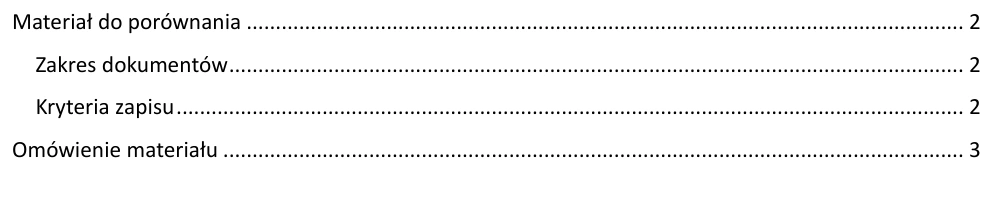
U siebie sprawdź brakującą nazwę w treści dokumentu. Nie dopisuj jej ręcznie do pola spisu. Zmiana bezpośrednio w wygenerowanej liście może zniknąć podczas późniejszej aktualizacji.
Jeżeli styl jest poprawny, a wpis nadal nie występuje, sprawdź poziomy uwzględnione w ustawieniach spisu. Niższy poziom może być celowo pomijany. Nie zmieniaj podrozdziału w rozdział tylko po to, żeby ominąć ograniczenie wyświetlania.
Jak poprawić spis treści pracy licencjackiej po zmianach?
Kliknij spis prawym przyciskiem myszy i wybierz aktualizację pola albo użyj polecenia aktualizacji na karcie odwołań. W dokumentacji Microsoft rozdzielono odświeżenie samych stron oraz całego spisu4.
Zmieniono położenie istniejących części
Dodany akapit może przesunąć rozdział na dalszą stronę, choć jego tytuł i poziom pozostały takie same. Aktualizacja numerów odnosi się do położenia istniejących pozycji. Po jej wykonaniu porównaj wykaz z dokumentem.
Zmieniono listę lub nazwy nagłówków
Po dodaniu podrozdziału, usunięciu części albo zmianie tytułu wybierz pełną aktualizację. Samo odświeżenie stron nie jest właściwym sposobem uwzględnienia nowych nazw i pozycji. Przed końcowym eksportem sprawdź całość.
W naszym ćwiczeniu zmieniono „Zakres dokumentów” na „Zakres źródeł” oraz dodano materiał przesuwający późniejszą część. W końcowym wykazie znalazła się nowa nazwa, a „Omówienie materiału” prowadziło do strony 4 zamiast 3. To wynik tego demonstracyjnego pliku, nie wzór numeracji Twojej pracy.
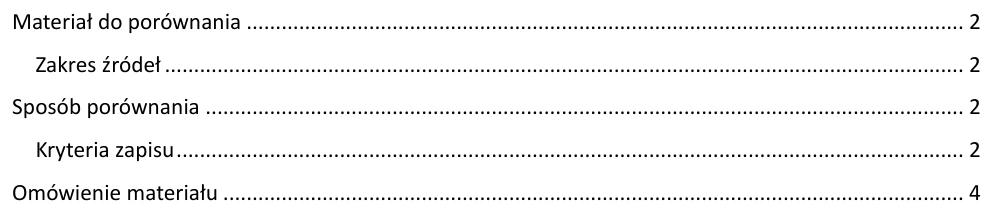
Ustaw wygląd spisu bez ręcznego wyrównywania
Gdy zawartość jest poprawna, dopasuj wyświetlanie: liczbę widocznych poziomów, numery stron i znaki prowadzące. Microsoft opisuje te ustawienia w opcji Niestandardowy spis treści. Wygląd poszczególnych poziomów można zmienić przez modyfikację stylów spisu5.
Nie ustawiaj prawej krawędzi numerów serią spacji. Po zmianie czcionki lub szerokości strony takie wyrównanie może się rozpaść. Podobnie ręcznie wpisane kropki utrudniają kontrolę długich tytułów.
Przy zawijającej się nazwie sprawdź czytelność obu wierszy i numeru strony. Nie skracaj tytułu wyłącznie w spisie, pozostawiając inną nazwę w rozdziale. Jeżeli tytuł jest za długi, decyzję o redakcji trzeba odnieść do samej treści i aktualnego planu.
W spisie znalazł się zwykły akapit
Przy wklejaniu fragmentów z innych plików można przenieść również ich style. Jeżeli w wykazie pojawił się opis zamiast tytułu, sprawdź ten akapit w treści. Przywróć rolę tekstu podstawowego, a następnie odśwież spis. Nie kasuj samej pozycji z wygenerowanej listy.
Podobnie sprawdź napis „Spis treści”, jeśli wykaz zaczął wskazywać własny nagłówek. Nie każdy wyróżniony napis w pracy powinien być pobierany jako rozdział. Własny tytuł wykazu oraz pozycje, które obejmuje, pełnią inne funkcje.
Sprawdź zawartość i strony osobno
Najpierw przejdź po liście pozycji: czy żadnej potrzebnej części nie pominięto, czy nie pojawił się zwykły akapit i czy poziomy pokazują rzeczywiste zależności. Dopiero potem sprawdź, gdzie zaczynają się wskazane części.
Po eksporcie do PDF przejrzyj ponownie spis oraz początek kilku rozdziałów. Kontrolujesz plik, który rzeczywiście wyślesz, a nie tylko widok edytora. Jeżeli układ się zmienił, wróć do dokumentu źródłowego i przygotuj PDF ponownie. Nie naprawiaj rozbieżności przez dopisywanie numerów na końcowej stronie.
Podobnej kontroli wymagają materiały uzupełniające. Poradnik Załączniki do pracy licencjackiej: co dołączyć, a co zostawić w rozdziale pomoże rozpoznać rolę aneksu, a Skróty i pojęcia w pracy licencjackiej: kiedy potrzebny jest wykaz wyjaśnia różnicę między wykazami i oznaczeniami.
Krótka kontrola przed oddaniem licencjatu
- Tytuły w tekście mają właściwe poziomy i nie wynikają tylko z pogrubienia.
- Spis jest automatyczny i uwzględnia potrzebny zakres nagłówków.
- Po zmianach odświeżono nazwy, listę pozycji i strony.
- Wykaz nie zawiera roboczych dopisków ani przypadkowych akapitów.
- Końcowy PDF prowadzi do tych samych części i stron.
Spis pomaga odnaleźć treść, ale nie ocenia sensu układu rozdziałów. Jeśli części dublują się albo nie prowadzą do celu, popraw najpierw plan. Automatyczne wyrównanie numerów nie rozwiąże problemu merytorycznego.
Pytania o automatyczny spis treści
Dlaczego tytuł rozdziału nie pojawia się w automatycznym spisie treści?
Sprawdź, czy akapit tytułu ma właściwy styl nagłówka, a nie tylko większą lub pogrubioną czcionkę. Po przypisaniu odpowiedniego poziomu zaktualizuj cały spis. Jeśli wpis nadal jest pomijany, sprawdź poziomy uwzględnione w ustawieniach spisu.
Kiedy zaktualizować cały spis treści, a kiedy tylko numery stron?
Aktualizacja samych numerów stron dotyczy położenia istniejących pozycji. Po dodaniu, usunięciu lub zmianie tytułów i poziomów nagłówków wybierz aktualizację całego spisu. Przed przygotowaniem końcowego pliku sprawdź zarówno listę pozycji, jak i strony.
Bibliografia i przypisy
- Szczepaniak J., Przygotowanie redakcyjne pracy dyplomowej, Wydawnictwo Politechniki Łódzkiej, Łódź 2019, s. 75-76. ISBN 978-83-66287-16-7. DOI: 10.34658/9788366287167. Powrót do tekstu
- Microsoft, Dodawanie nagłówka w dokumencie programu Word, Microsoft Support, aktualna polskojęzyczna dokumentacja, sekcja dla systemu Windows, dostęp 14.10.2026. Powrót do tekstu
- Microsoft, Wstawianie spisu treści, Microsoft Support, polskojęzyczna dokumentacja, sekcje o tworzeniu automatycznego spisu i brakujących wpisach, dostęp 14.10.2026. Powrót do tekstu
- Microsoft, Aktualizowanie spisu treści, Microsoft Support, polskojęzyczna dokumentacja, dostęp 14.10.2026. Powrót do tekstu
- Microsoft, Formatowanie lub dostosowywanie spisu treści w Word, Microsoft Support, polskojęzyczna dokumentacja, dostęp 14.10.2026. Powrót do tekstu