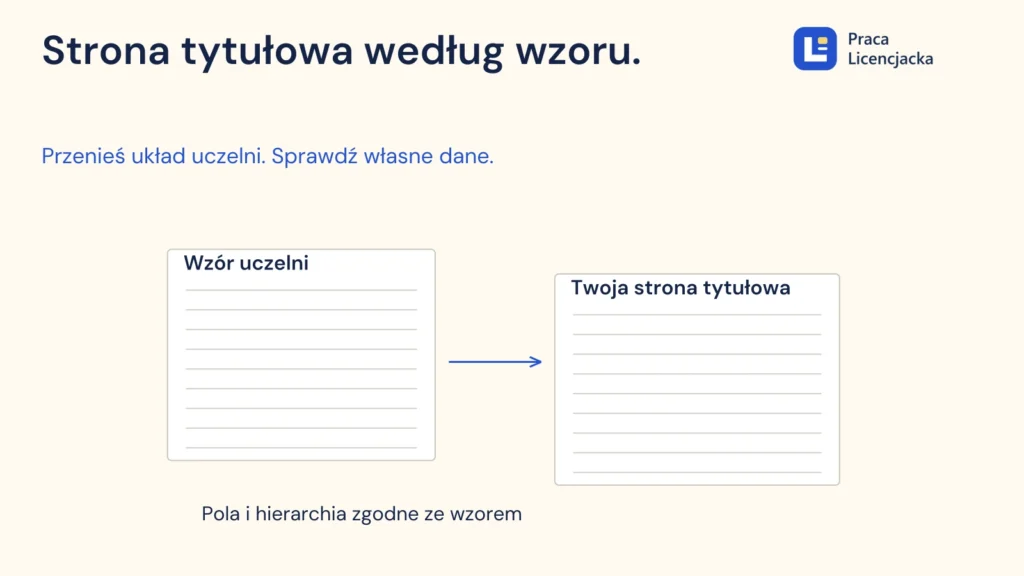
Stronę tytułową pracy licencjackiej przygotuj według wzoru właściwego dla Twojego kierunku i rocznika. Najpierw potwierdź dokument, potem uzupełnij pola, a dopiero na końcu dopracuj położenie tekstu. Ładna pierwsza strona może nadal zawierać stary tytuł, niewłaściwą nazwę jednostki albo pozostałości danych innego autora.
Poniżej pokazujemy, jak przenieść wymagania do własnego pliku Word. Dwa rzeczywiste wzory uczelniane służą porównaniu rozwiązań. Nie są jednym szablonem dla wszystkich licencjatów ani potwierdzeniem zasad obowiązujących na Twoim wydziale.
Ustal, który wzór strony tytułowej dotyczy Twojej pracy
Szukaj na oficjalnej stronie wydziału lub instytutu, w materiałach seminarium i w instrukcji dyplomowania. Sprawdź, czy wzór dotyczy licencjatu, właściwego kierunku oraz języka pracy. Zachowaj plik źródłowy i adres strony, z której go pobrano. Przy kilku wersjach zapytaj o obowiązującą, zamiast wybierać plik tylko dlatego, że pojawia się wysoko w wyszukiwarce.
Wzór koleżanki może pomóc zrozumieć układ, ale nie rozstrzyga aktualnej nazwy jednostki, sposobu zapisania promotora czy potrzeby drugiej wersji językowej. Podobnie praca z repozytorium dokumentuje konkretny egzemplarz. Nie musi odpowiadać zasadom Twojego rocznika.
- Sprawdź zakres: uczelnia, jednostka, kierunek, stopień i język.
- Sprawdź wersję: datę lub oznaczenie dokumentu oraz powiązaną instrukcję.
- Rozdziel niejasności: osobno zapis tytułu i danych, osobno wygląd oraz numerację.
- Uzyskaj rozstrzygnięcie: przy sprzecznych materiałach zapytaj promotora lub właściwą jednostkę obsługi studiów.
Dwa oficjalne wzory pokazują, dlaczego nie warto zgadywać
Uniwersytet Wrocławski: kierunek i wariant językowy
Wzór udostępniony przez Instytut Nauk o Informacji i Mediach UWr zawiera nazwy uczelni, wydziału i instytutu, pole kierunku, numer indeksu, autora, tytuł oraz informację o promotorze. W polu kierunku widoczne są alternatywne nazwy. Plik obejmuje też stronę angielską z odpowiadającymi jej polami. To przykład, w którym trzeba rozpoznać właściwy wariant, a nie zostawić wszystkie propozycje oddzielone ukośnikami.
Warszawski Uniwersytet Medyczny: jednostka i wskazówki typograficzne
Publicznie dostępny dokument Wydziału Nauk o Zdrowiu WUM dotyczący ratownictwa medycznego pokazuje wzór z kierunkiem studiów, numerem albumu, promotorem oraz miejscem na nazwę Zakładu lub Kliniki. Przy wybranych elementach podaje oznaczenia wielkości pisma. Takie oznaczenie jest instrukcją formatowania, a nie częścią tekstu do pozostawienia na gotowej stronie.
Porównujemy zawartość udostępnionych materiałów, nie potwierdzamy ich zastosowania do każdego obecnego rocznika. Wzór WUM nie daje podstawy, aby dopisywać Klinikę w pracy z innej uczelni. Angielska strona we wzorze UWr nie ustanawia takiego wymogu dla wszystkich kierunków w Polsce.
Przed formatowaniem przygotuj listę danych do wpisania
Zaznacz w kopii wzoru każde pole wymagające decyzji. Obok zapisz własną wartość i miejsce, w którym można ją potwierdzić. Dotyczy to zwłaszcza tytułu pracy, nazwy kierunku oraz danych promotora. Nie rozwijaj samodzielnie skrótów stopni i tytułów naukowych, jeśli nie masz pewnego zapisu.
Sprawdź tytuł z aktualnym zatwierdzonym brzmieniem. Różnica jednego słowa może zmieniać zakres projektu. Nie poprawiaj go stylistycznie wyłącznie na stronie tytułowej, zostawiając inny w dokumentacji albo opisie pracy.
W polach z wariantami wybierz właściwy zapis zgodnie z instrukcją. Usuń przykładowe nazwisko, wielokropki, nawiasy z podpowiedziami i rok zastępczy dopiero po uzupełnieniu. Gdy pole jest niejasne, zaznacz je do wyjaśnienia w kopii roboczej. Pusta linia udająca kompletność utrudnia późniejszą kontrolę.
Przenieś stronę do kopii dokumentu bez utraty układu
Jeśli uczelnia udostępnia edytowalny wzór, zacznij od jego kopii. Uzupełniaj miejsca przeznaczone na dane, zachowując przygotowany układ. Nie zamieniaj od razu wszystkich stylów na styl używany w rozdziałach. Pierwsza strona może mieć odrębne ustawienia akapitów.
Jeśli masz wyłącznie PDF, najpierw wypisz pola i odczytaj wymagania. Konwersja PDF do Worda może zmienić rozmieszczenie elementów. Sam fakt, że po konwersji tekst daje się edytować, nie potwierdza zgodności z wzorem. Porównaj efekt z oryginałem.
Galeria Wstawianie > Strona tytułowa w Wordzie oferuje gotowe projekty, co opisuje Microsoft. Projekt z galerii jest narzędziem programu, a nie wzorem Twojej uczelni. Nie zastępuj nim otrzymanego układu tylko po to, aby pierwsza strona wyglądała bardziej dekoracyjnie.
Przy wklejaniu całej strony do istniejącego licencjatu sprawdź, czy trafiła przed właściwą treść i czy nie przeniosła dodatkowych podziałów lub ustawień sekcji. Zachowaj wersję sprzed połączenia. Po wklejeniu przejrzyj również następną stronę, a nie tylko samą stronę tytułową.
Przykład: długi tytuł przesuwa dane promotora na drugą stronę
Przykład instruktażowy z fikcyjnymi danymi. Anna Nowak uzupełnia zatwierdzony wzór tytułem „Sposoby informowania mieszkańców o usługach bibliotecznych na przykładzie wybranych placówek”. Tytuł zajmuje więcej wierszy niż tekst zastępczy. Informacja o promotorze i miejscowość przestają mieścić się na pierwszej stronie.
Najpierw trzeba sprawdzić, co zajmuje miejsce: rzeczywiste akapity tytułu, puste wiersze, odstępy przed i po akapitach czy ręczne podziały. To opis sposobu diagnozy, nie wynik testu wykonanego na pliku konkretnej uczelni.
- Włącz widoczność znaków formatowania. Pozwoli to odróżnić treść od pustych akapitów i podziałów. Nie usuwaj wszystkich przerw jednocześnie.
- Porównaj ustawienia z wzorem. Sprawdź rozmiar pisma, interlinię i odstępy przy tytule oraz niższych blokach. Nie zmniejszaj całej strony do przypadkowego rozmiaru.
- Popraw tylko rozpoznany problem. Jeśli dodatkowe puste akapity powstały podczas wklejania, usuń je w kopii. Jeżeli poprawnie wpisany tytuł nadal nie mieści się w wymaganym układzie, uzgodnij sposób postępowania zamiast samodzielnie zmieniać zatwierdzony tytuł.
- Sprawdź początek dalszej części. Gdy pierwsza strona jest kompletna, skontroluj, czy spis lub następny element zaczyna się we właściwym miejscu.
Warto przygotować osobny styl, na przykład „Tytuł pracy - strona tytułowa”, jeżeli odtwarzasz układ i nie narusza to otrzymanego szablonu. Microsoft opisuje tworzenie stylu z zaznaczonego tekstu oraz jego modyfikację. Zmiana stylu obejmuje korzystające z niego akapity, dlatego nie modyfikuj wspólnego stylu całej pracy, aby poprawić tylko jeden blok.
Tytuł licencjatu nie powinien trafić do automatycznego spisu wyłącznie dlatego, że nadano mu styl rozdziału. W takim przypadku sprawdź jego rolę i ustawienia spisu. Szczegółową pracę nad poziomami opisuje poradnik Spis treści w pracy licencjackiej: nagłówki i aktualizacja w Wordzie.
Oddziel brak widocznego numeru od sposobu liczenia stron
„Strona tytułowa bez numeru” nie odpowiada jeszcze na pytanie, jaki numer ma mieć kolejna strona. Ustal to z instrukcji. Nie wpisuj widocznych cyfr ręcznie, bo późniejsze dodanie strony nie zmieni ich automatycznie.
W komputerowym Wordzie Microsoft wskazuje opcję Inne na pierwszej stronie w obszarze nagłówka i stopki. Umożliwia ona oddzielne potraktowanie pierwszego nagłówka lub stopki. Nie jest tym samym co ponowne rozpoczęcie numeracji. Jeżeli dokument zawiera sekcje, opcja może dotyczyć pierwszej strony danej sekcji. Przed zmianą rozpoznaj więc, w której części dokumentu pracujesz.
Do rozpoczęcia kolejnej treści na nowej stronie Word udostępnia ręczny podział strony. Nie trzeba zastępować go wieloma pustymi wierszami. Podział sekcji służy innym zmianom układu, więc nie dodawaj go automatycznie przy każdej stronie tytułowej. Najpierw ustal, czy dokument rzeczywiście potrzebuje odrębnych ustawień.
Sprawdź gotową stronę w pliku przeznaczonym do oddania
Po zapisaniu DOCX przygotuj nowy PDF i otwórz właśnie ten eksport. Sprawdź pełny tytuł, polskie znaki, dane autora, numer albumu lub indeksu, nazwy jednostek oraz zapis promotora. Porównaj rozmieszczenie z właściwym wzorem. Skontroluj też dolną część strony i początek następnej.
- Nie pozostały dane przykładowego autora, tekst zastępczy ani warianty do wyboru.
- Tytuł jest identyczny w uzgodnionych miejscach i nie został ucięty.
- Informacja o promotorze oraz miejscowość mieszczą się w przewidzianym układzie.
- Widoczna numeracja odpowiada instrukcji i zgadza się z dalszym dokumentem.
- Nie powstała przypadkowa pusta strona ani niepotrzebny wpis w spisie treści.
- W razie wymaganych wersji językowych sprawdzono każdą z nich osobno.
Jeżeli po kontroli zmienisz tytuł lub dane w Wordzie, wcześniejszy PDF pozostaje wcześniejszą wersją. Wyeksportuj dokument ponownie. Przy problemie z samym układem przygotuj edytowalny plik, oficjalny wzór i opis różnicy. To materiał potrzebny do ustalenia zakresu usługi „Formatowanie pracy licencjackiej w Wordzie”.
Źródła i dokumentacja
Materiały sprawdzono 26.10.2026. Wzory uczelniane są przykładami lokalnych rozwiązań; przed wykorzystaniem potwierdź ich aktualne zastosowanie do własnego kierunku i rocznika.
- Uniwersytet Wrocławski, Instytut Nauk o Informacji i Mediach, Wzór strony tytułowej, plik udostępniony w sekcji „Dyplomowanie I stopień”, s. 1-2. https://inim.uwr.edu.pl/wp-content/uploads/sites/31/2024/10/Wzor-strony-tytulowej.pdf
- Warszawski Uniwersytet Medyczny, Wydział Nauk o Zdrowiu, Zasady zakończenia studiów pierwszego stopnia na kierunku ratownictwo medyczne, wzór strony tytułowej, s. 3. https://wnoz.wum.edu.pl/sites/wnoz.wum.edu.pl/files/zasady_zakonczenia_studiow_ratownictwo_medyczne_.pdf
- Microsoft, Dodawanie strony tytułowej w Word, Microsoft Support, dokumentacja programu Word. https://support.microsoft.com/pl-pl/word/add-a-cover-page-in-word
- Microsoft, Dostosowywanie lub tworzenie nowych stylów, Microsoft Support, dokumentacja programu Word. https://support.microsoft.com/pl-pl/word/customize-or-create-new-styles
- Microsoft, Rozpoczynanie numeracji stron w dalszym miejscu w dokumencie, Microsoft Support, sekcja usuwania numeru z pierwszej strony. https://support.microsoft.com/pl-pl/word/start-page-numbering-later-in-your-document
- Microsoft, Wstawianie podziału strony w Word, Microsoft Support. https://support.microsoft.com/pl-pl/word/insert-a-page-break-in-word
Pytania związane z tym etapem pracy
Czy konsultacja zastępuje uzgodnienia z promotorem?
Nie. Promotor i wymagania uczelni wyznaczają warunki Twojej pracy. Konsultacja pomaga przygotować materiał i konkretne pytania, ale nie zastępuje akceptacji tematu, metody ani zmian w projekcie.
Czy po formatowaniu dostanę plik, który mogę dalej edytować?
Tak. Przekazujemy uzgodniony edytowalny dokument. Po późniejszych zmianach tekstu może być potrzebne odświeżenie spisów i ponowna kontrola podziałów stron.