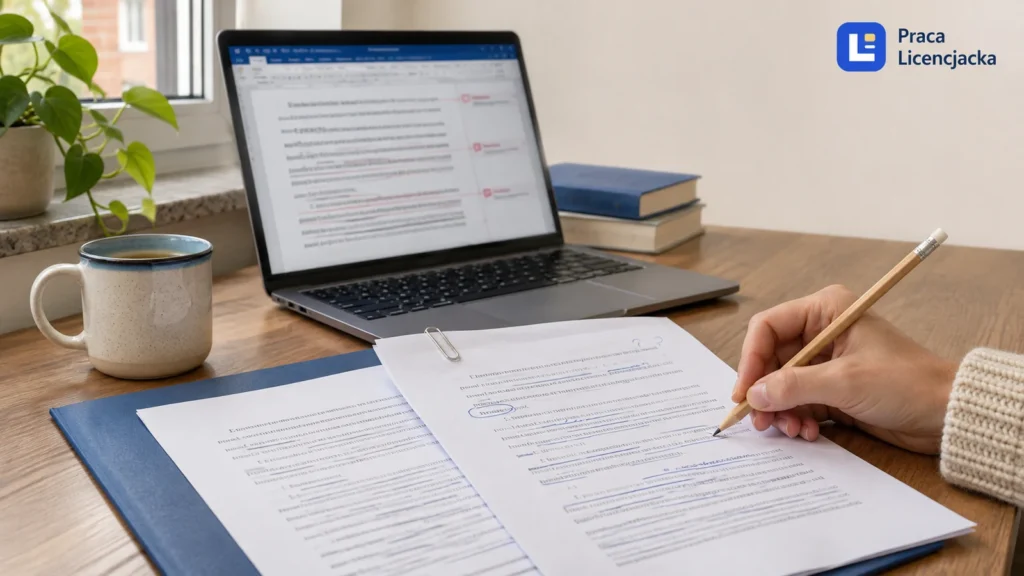
Otwierasz licencjat po poprawkach. W dokumencie są skreślenia, dopisane słowa, pionowe kreski i komentarze. Nie zaczynaj od przycisku „Zaakceptuj wszystkie zmiany”. Najpierw sprawdź, co rzeczywiście zmieniono, co jest jedynie pytaniem do Ciebie i jaki plik masz odesłać.
Śledzenie zmian w Wordzie pomaga obejrzeć proponowane edycje. Nie rozstrzyga, czy poprawka zachowuje sens badania. W tym poradniku pracujesz na jednym pliku otrzymanym do przeglądu. Zapis ustaleń między spotkaniami opisuje poradnik „Seminarium licencjackie: jak pracować między spotkaniami i zapisywać ustalenia”.
Komentarz nie zmienia tekstu, a zmiana nie wyjaśnia się sama
Komentarz może wskazywać problem: „Jaki okres obejmuje ta informacja?”. Sam w sobie nie uzupełnia okresu w zdaniu. Z kolei śledzona zmiana może zastąpić słowo lub usunąć fragment bez szczegółowego uzasadnienia. Potrzebujesz przeczytać jedno i drugie w kontekście.
Jeśli odpowiesz na komentarz „poprawione”, lecz tekst nadal pozostanie niejasny, czytelnik pracy nie dostanie odpowiedzi. Jeżeli zaakceptujesz dopisek rozszerzający wniosek, program wprowadzi go również wtedy, gdy nie ma podstawy w materiale. Operacja w edytorze i decyzja merytoryczna to osobne czynności.
Na początku zachowaj otrzymany dokument bez zmian. Kopię roboczą nazwij tak, żeby odróżniała się od pliku wejściowego, na przykład „licencjat-odbior-poprawek-2026-10-26”. Jeśli ustalono inną konwencję przekazywania plików, zastosuj ją. Ważne, aby po zakończeniu dało się wrócić do propozycji sprzed Twoich decyzji.
Najpierw pokaż całą adiustację
Na karcie recenzji sprawdź sposób wyświetlania zmian. Word rozróżnia między innymi widok prostej adiustacji, całej adiustacji, wersji bez adiustacji oraz oryginału. Widok bez adiustacji ukrywa oznaczenia. Nie oznacza, że zapisane poprawki zostały usunięte [1].
Przejdź do całej adiustacji i sprawdź filtry. Jeśli pokazujesz zmiany tylko jednej osoby albo ukrywasz określony rodzaj edycji, możesz nie widzieć całego materiału do odbioru. Nazwy i położenie poleceń zależą od wersji Worda oraz platformy, dlatego kieruj się funkcją, a nie wyglądem wstążki z przypadkowego filmu.
Wyłączenie śledzenia zatrzymuje oznaczanie kolejnych edycji, ale nie rozstrzyga tych zapisanych wcześniej. Do ich zamknięcia służy zaakceptowanie lub odrzucenie. Microsoft opisuje te operacje oddzielnie [1, 2].
Nie zmieniaj ustawień ochrony dokumentu, żeby wymusić niedostępną operację. Jeżeli otrzymany plik ma ograniczony tryb pracy, ustal z osobą przekazującą, w jakiej formie masz wprowadzać odpowiedzi. Zwykle ważniejsze jest uzyskanie właściwej kopii niż walka z przyciskiem.
Odbieraj poprawki według znaczenia
Przy każdej zmianie przeczytaj przynajmniej zdanie przed nią i po niej. Przy trudniejszym fragmencie wróć do celu podrozdziału, źródła lub wyników. Nie istnieje kolor poprawki, który potwierdzałby jej prawdziwość.
- Literówka lub oczywisty błąd zapisu: sprawdź, czy nowa forma jest właściwa także w terminologii Twojej dziedziny.
- Redakcja zdania: porównaj, kto wykonuje czynność, którego zjawiska dotyczy zdanie i jak mocne jest twierdzenie.
- Usunięcie fragmentu: sprawdź, czy nie znika warunek, ograniczenie albo informacja potrzebna w dalszym akapicie.
- Zmiana liczby, nazwy lub źródła: wróć do podstawy. Takiej poprawki nie potwierdzaj wyłącznie dlatego, że wygląda bardziej szczegółowo.
- Komentarz wymagający materiału: ustal, co należy sprawdzić, zanim przepiszesz zdanie. Braku danych nie naprawia samo przyjęcie nowej wersji.
Nie musisz analizować na nowo każdego przecinka. Zatrzymaj się tam, gdzie zmiana dotyka znaczenia. Jeżeli nie rozumiesz powodu większej poprawki, pozostaw pytanie przy właściwym miejscu. To bardziej użyteczne niż odrzucenie całego pliku lub bezwarunkowe przyjęcie wszystkiego.
Przykład: jedno skreślenie zmienia zakres wniosku
Przykład autorski. W fikcyjnym licencjacie o korzystaniu z konsultacji zapisano: „Osoby, które odpowiedziały na ankietę, częściej wskazywały konsultacje online niż spotkania w gabinecie”. Propozycja redakcji usuwa początkowe zastrzeżenie i pozostawia: „Studenci częściej wybierali konsultacje online niż spotkania w gabinecie”.
Zdanie jest krótsze, ale przekazuje inną informację. Pierwszy zapis odnosi się do odpowiedzi uczestników konkretnej ankiety. Drugi sugeruje opis zachowania studentów w szerszym zakresie. Jeśli narzędzie pytało o deklarację, zamiana „wskazywali” na „wybierali” może dodatkowo zmienić rodzaj informacji.
W odbiorze takiej poprawki nie wystarczy przycisk. Sprawdzasz pytanie ankietowe i zakres zebranych odpowiedzi. Możesz zaproponować: „W zebranych odpowiedziach częściej wskazywano konsultacje online niż spotkania w gabinecie”. Ta wersja nadal wymaga zgodności z faktycznymi danymi. W ćwiczeniu pokazuje tylko sposób zachowania granicy.
Krótka odpowiedź w komentarzu mogłaby brzmieć: „Zostawiam odniesienie do zebranych odpowiedzi, ponieważ dobór uczestników nie pozwala opisać wszystkich studentów. Zmieniłem szyk zdania, zachowując ten zakres”. Wyjaśniasz decyzję, zamiast jedynie sygnalizować sprzeciw wobec redakcji.
Więcej przykładów, w których pozornie podobne słowa zmieniają sens twierdzenia, znajdziesz w poradniku „Język naukowy w licencjacie: jak zastąpić ogólniki zdaniami, które coś wyjaśniają”. Tutaj kontrolujesz je bezpośrednio podczas odbioru zapisanych zmian.
Zaakceptuj albo odrzuć dopiero po sprawdzeniu
Word pozwala przechodzić między poprawkami i podejmować decyzję osobno dla każdej z nich. To przydatne przy pierwszym odbiorze. Polecenia akceptacji całego zestawu mają sens dopiero wtedy, gdy wiesz, jaki zestaw rozstrzygasz [2].
Uważaj na operacje dotyczące jedynie widocznych zmian. Przed końcową kontrolą pokaż wszystkich recenzentów i właściwe typy adiustacji. Po zamknięciu poprawek ponownie przejrzyj cały dokument, ponieważ sama zmiana filtra może odsłonić pozostawione edycje.
Komentarze przejrzyj osobno. Ich zamknięcie nie jest dowodem, że odpowiadający im problem zniknął z tekstu. Przy kwestii wymagającej konsultacji zachowaj pytanie i wskaż, co pozostaje otwarte. Nie usuwaj śladu takiej sprawy po to, by dokument wyglądał na ukończony.
Przekaż plik w uzgodnionej postaci
Do dalszej konsultacji może być potrzebna kopia z widocznymi propozycjami i komentarzami. Do czytania po odbiorze może służyć wersja bez rozstrzygniętych oznaczeń. Ustal oczekiwaną postać zamiast zakładać, że promotor zawsze chce ten sam wariant.
Przygotowując końcową kopię, nie polegaj na wybraniu widoku bez adiustacji. Otwórz plik ponownie i sprawdź, czy pozostały zmiany oraz komentarze. Microsoft wskazuje Inspektora dokumentów jako narzędzie końcowej kontroli takich elementów [2]. Uruchamiaj czyszczenie na kopii, aby zachować historię potrzebną do dalszej pracy.
Jeżeli przekazujesz także PDF, otwórz dokładnie wyeksportowany plik. Sprawdź kilka miejsc po większych usunięciach, przypisy i spis treści. Wersja dobrze wyglądająca na ekranie Worda nie potwierdza jeszcze, co znalazło się w przekazanym dokumencie.
Sprawdź rezultat, czytając tekst bez historii poprawek
Po rozstrzygnięciu zmian przeczytaj cały poprawiony fragment tak, jak osoba, która nie widziała komentarzy. Czy wiadomo, czego dotyczy twierdzenie? Czy zachowano granice materiału? Czy usunięty akapit nie jest nadal zapowiadany we wstępie podrozdziału?
Czym różni się redakcja od korekty?
Korekta skupia się na błędach językowych i zapisie. Redakcja może dotyczyć czytelności, kolejności informacji, precyzji i spójności fragmentu. Zakres ustalamy przed rozpoczęciem, aby nie zmieniać sensu tekstu bez Twojej kontroli.
Czy po redakcji zobaczę, co zostało zmienione?
Sposób oznaczenia uzgadniamy przed rozpoczęciem. Możemy przekazać tekst z widocznymi poprawkami oraz komentarzami do miejsc wymagających decyzji lub uzupełnienia.
Czy jedna uwaga promotora oznacza poprawę tylko zaznaczonego zdania?
Nie zawsze. Uwaga może wynikać z szerszego problemu, na przykład niezgodności celu i wniosku. Sprawdzamy kontekst, a zakres poprawki ustalamy przed wykonaniem.
Dokumentacja wykorzystana w poradniku
- Microsoft Support, Śledzenie zmian w programie Word. Wykorzystano rozróżnienie wyświetlania, włączania i wyłączania śledzenia oraz filtrów recenzentów i typów zmian. Odczyt 06.11.2026. URL: https://support.microsoft.com/pl-pl/word/training/track-changes-in-word
- Microsoft Support, Akceptowanie lub odrzucanie prześledzonych zmian w Word. Wykorzystano pojedyncze decyzje o edycjach, różnicę między ukryciem a rozstrzygnięciem oraz końcową kontrolę dokumentu. Odczyt 06.11.2026. URL: https://support.microsoft.com/pl-pl/word/accept-or-reject-tracked-changes-in-word