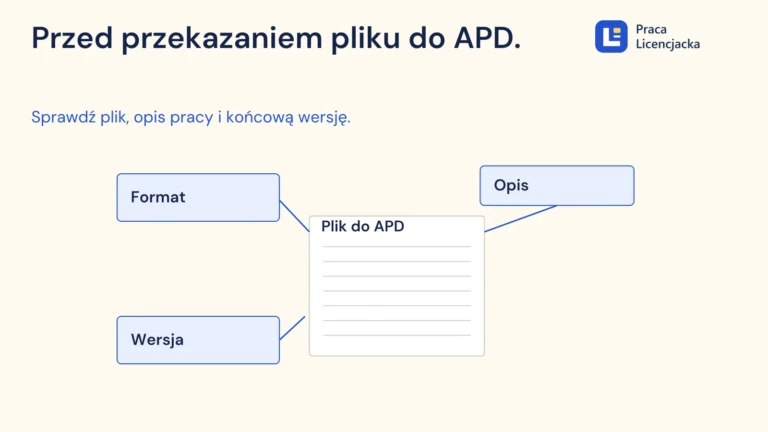
Zanim wyślesz licencjat w pliku DOCX, zapisz oddzielną kopię do wysyłki. W klasycznym Wordzie dla Windows otwórz na tej kopii kartę Plik, wybierz Informacje, Wyszukaj problemy i Przeprowadź inspekcję dokumentu. Uruchom sprawdzanie, przeczytaj wynik w każdej kategorii i zdecyduj, czego potrzebuje odbiorca. Dopiero potem usuwaj konkretne elementy. Możesz potrzebować wyczyszczonych właściwości i zachowanej numeracji stron albo jednego komentarza dla promotora bez kilkunastu rozstrzygniętych wątków. Takich decyzji Word za Ciebie nie podejmie.
Po zapisaniu zamknij kopię, otwórz ją ponownie i sprawdź zarówno rzeczy, które miały zniknąć, jak i elementy, które miały pozostać. Jeśli wysyłasz PDF, otwórz osobno ten PDF. To inny plik z własnym układem, właściwościami i sposobem przedstawiania zmian. Poradnik prowadzi przez przykład od roboczego dokumentu z komentarzami do dwóch kopii o odmiennych zadaniach. Przyda się także wtedy, gdy dostałeś cudzy szablon albo wkleiłeś do rozdziału obiekt utworzony w innym programie.
Najpierw zapisz, dla kogo i po co robisz kopię
Jedna osoba może potrzebować całej pracy z widocznymi uwagami, druga tylko przykładowych stron z zachowanymi przypisami, a trzecia wyłącznie PDF do czytania. Ustal odbiorcę i zakres materiału przed otwarciem Inspektora. Wystarczy zdanie „Przekazuję promotorowi pełny plik do kolejnej rundy konsultacji, z jednym otwartym pytaniem w metodologii” albo „Przekazuję konsultantowi trzy strony w DOCX do sprawdzenia podpisów i numeracji”. Dzięki temu wiadomo, które informacje będą mu potrzebne. Ustal też, czy przekazujesz plik, czy link do dokumentu. Te dwa sposoby udostępniania wymagają różnych kontroli.
W kopii roboczej przechowuj materiał potrzebny do pracy, w tym przyjęte zasady zmian i uwagi, które jeszcze czekają na decyzję. Kopię do wysyłki utwórz poleceniem zapisania pod inną nazwą lub zapisu kopii, zależnie od wersji programu i miejsca zapisu. Od razu odczytaj nazwę i lokalizację w pasku programu. Gdy oba pliki są otwarte, wyraźne oznaczenie ułatwia rozpoznanie tego do wysłania. Na przykład zachowaj <em>Licencjat-roboczy-2026-11-13.docx</em> w swoim folderze pracy i pracuj dalej na <em>Licencjat-fragment-do-formatowania-2026-11-13.docx</em>. Pliki mają tu fikcyjne nazwy. W prawdziwym przekazaniu trzymaj się uzgodnionej konwencji i usuń z nazwy informacje, których odbiorca nie potrzebuje.
Trzy decyzje, które zmieniają zakres inspekcji
- Format i rola odbiorcy. Jeżeli zadanie wymaga edycji stylów, pól lub komentarzy, zachowaj uzgodnione właściwości edytowalnego formatu. Jeżeli odbiorca ma przeczytać kilka stron, przygotuj tylko ustalony zakres. Przy oddawaniu pracy w systemie uczelni osobno sprawdź wymagany format, tytuł, nazwę pliku i stronę tytułową. Zasady formalne mają pierwszeństwo przed ustawieniami użytymi w przykładzie.
- Zakres treści. Ustal, czy trzeba udostępnić załączniki, źródłowe wykresy, przypisy i listę danych. Gdy kontrola dotyczy tylko jednego wykazu, można czasem przygotować fragment z zachowanymi polami lub model na fikcyjnych danych. Jeśli poprawny test wymaga całej sekcji albo kilku tabel z następującą po sobie numeracją, zbyt mały wycinek utrudni diagnozę. Uzgodnij najmniejszy działający zakres.
- Elementy do zachowania. Zrób listę rzeczy, które będą później służyć jako kontrola: numeracja, przypis przy konkretnym zdaniu, odsyłacz prowadzący do właściwego podpisu, początek rozdziału na nowej stronie, wymagany znak wodny albo komentarz oznaczony do zachowania. Jeśli wpiszesz je przed zmianami, odbiór będzie oparty na porównaniu, a nie na pamięci.
Przykładowo plik może zawierać nazwisko autora na wymaganej stronie tytułowej i tę samą informację w polu właściwości. Polecenie usunięcia właściwości i zwykła edycja strony tytułowej dotyczą różnych miejsc. Przy konsultacji anonimowego fragmentu sprawdzasz oba. Przy formalnym złożeniu pracy możesz potrzebować nazwiska na stronie tytułowej. Zanim usuniesz cokolwiek, dowiedz się, co odbiorca ma otrzymać.
Jeżeli Twoim zadaniem jest rozstrzygnięcie poprawek i odpowiedź na uwagi, skorzystaj z poradnika o śledzeniu zmian w licencjacie. Inspekcję wygodnie wykonać później, gdy już wiesz, które propozycje zostały przyjęte i jaką wersję chcesz przekazać. W trakcie wspólnej redakcji kopia z komentarzami może być świadomie wybranym dokumentem do pracy.
Uruchom Inspektor i przeczytaj wynik bez kasowania
W klasycznej aplikacji Word dla Windows otwórz kopię zapisaną pod nazwą do wysłania. Na karcie Plik przejdź do Informacje i z listy Wyszukaj problemy wybierz Przeprowadź inspekcję dokumentu. W zależności od wydania nazwa pojedynczego polecenia może nieznacznie się różnić. Gdy Word prosi o zapisanie zmian, jeszcze raz upewnij się, że zapis dotyczy kopii. Ten pierwszy przebieg służy rozpoznaniu pliku [1].
W oknie Inspektora wybierz kategorie do zbadania. Możesz zbadać także nagłówki czy komentarze, nawet gdy planujesz część z nich zachować. Zaznaczenie kategorii decyduje o zakresie skanowania. Po wybraniu przycisku Inspekcja program pokazuje oddzielny wynik dla poszczególnych grup i, gdy znajduje dane, może zaproponować Usuń wszystko obok danej grupy. Odczytaj opisy. Samo wykrycie grupy „nagłówki, stopki i znaki wodne” mówi o obecności elementów układu. W dobrze sformatowanej pracy numer strony w stopce jest wystarczającym powodem, by ta kategoria coś znalazła.
Przepisz wynik do krótkiej notatki
Zapisz trzy informacje przy każdej grupie: co wykrył program, jaki skutek miałoby usunięcie całej kategorii i jak to sprawdzisz później. Na przykład przy właściwościach wpisz „własność pliku po szablonie; zachować pole na stronie tytułowej; po zapisie sprawdzić właściwości i działanie pola”. Przy stopkach zapisz „numeracja i wzmianka robocza w sekcji 2; edytować wzmiankę ręcznie; sprawdzić pierwszą i ostatnią stronę sekcji”. Możesz użyć kartki lub prywatnej notatki. W dokumencie do wysłania taka notatka stałaby się kolejną informacją wymagającą decyzji.
Przy kategoriach z komunikatem, że nie znaleziono elementów, zapisz, jakie sprawdzenie faktycznie wykonano. Kategoria tekstu ukrytego dotyczy określonego atrybutu formatowania. Później nadal musisz obejrzeć fragmenty, które mogły zostać zasłonięte, wpisane jako biały tekst lub zapisane w obiekcie. Jeśli wersja Worda nie oferuje danego modułu albo moduł zgłasza błąd, zapisz lukę w kontroli. Dla chronionej kopii lub niestandardowego formatu ustal, czy potrzebujesz innej zatwierdzonej wersji pliku, żeby sprawdzenie było wykonalne.
Gdy pracujesz na Macu, w przeglądarce albo na podpisanym pliku
Według instrukcji Microsoftu Word dla komputerów Mac nie ma Inspektora dokumentów. Właściwości można w nim sprawdzać ręcznie z menu Plik, Właściwości, w tym w zakładkach podsumowania i właściwości niestandardowych. W Wordzie dla sieci Web dokumentacja wskazuje, że właściwości pliku trzeba odczytać lub edytować w aplikacji klasycznej [2]. Możesz zacząć od kontroli widocznej treści, zmian i komentarzy w używanej aplikacji. Jeżeli wymagana jest pełniejsza inspekcja obsługiwana w Wordzie dla Windows, zaplanuj ją na właściwej kopii w uzgodnionym środowisku. Wynik ręcznego odczytu na Macu opisuj zakresem, który rzeczywiście sprawdziłeś.
Dokument podpisany cyfrowo lub chroniony organizacyjnie to odrębny przypadek. Microsoft opisuje ograniczenie automatycznego usuwania danych ukrytych z dokumentów podpisanych, chronionych albo objętych mechanizmem IRM. Zaleca wykonanie inspekcji przed podpisaniem dokumentu lub włączeniem IRM [3]. Jeśli masz już taką wersję, ustal ze źródłem pliku, czy jest dostępna odrębna dopuszczona kopia do udostępnienia. Weryfikacja dokumentu powinna uwzględniać uzgodniony podpis i zakres ochrony.
W przykładzie opisanym poniżej źródłem jest zwykły DOCX, a kontrola odbywa się w Wordzie dla Windows. Taki wybór pozwala odtworzyć nazwy modułów i sprawdzić, dlaczego po selektywnym czyszczeniu program nadal może prawidłowo zgłaszać część kategorii.
Co zrobić z poszczególnymi kategoriami wyniku
Komentarze, śledzone zmiany, wersje i adnotacje
Najpierw obejrzyj zmiany w trybie recenzji z włączoną adiustacją. Słowo „adiustacja” oznacza tu widoczne oznaczenia zmian i komentarzy. Widok Bez adiustacji tylko je ukrywa na ekranie [4]. Również samo wyłączenie śledzenia kolejnych poprawek nie rozstrzyga zmian już zapisanych. Przejdź przez zmiany wpływające na treść i zaakceptuj lub odrzuć je po przeczytaniu całego zdania albo akapitu. Jeśli uwaga jest nadal potrzebna, zapisz w prywatnej kopii, do którego fragmentu się odnosi.
Komentarze i zmiany mogą wymagać przeciwnych decyzji. W pliku dla promotora po poprzedniej rundzie przyjmij uzgodnione poprawki, rozwiąż pozostałe decyzje i pozostaw jedno pytanie do kolejnego spotkania. W kopii do sprawdzenia wyłącznie numeracji usuń wątki dotyczące innego etapu pracy. Wątek z oznaczeniem rozwiązania może nadal znajdować się w pliku. Jeśli celem jest niewysyłanie jego treści, potwierdź, że został faktycznie usunięty z tej kopii. Nie polegaj na tym, że aktualny widok bocznego panelu go nie wyświetla.
Odczytaj także treść, do której odnosi się znacznik zmiany. Jeżeli masz dwie możliwe wersje liczby lub definicji, zachowanie końcowego układu nie gwarantuje poprawnego rozstrzygnięcia. Liczba w podsumowaniu i w rozdziale może wyglądać spójnie tylko dlatego, że jedna wersja jest chwilowo ukryta. Sprawdź, czy właściwa wartość jest poparta danymi. Dla dwóch plików bez historii zmian użyteczny jest poradnik o porównaniu wersji licencjatu w Wordzie. Własną kopię archiwalną z historią przechowaj w miejscu przeznaczonym do pracy.
Właściwości dokumentu i informacje osobiste
Właściwości to dane o pliku, na przykład autor, tytuł, temat lub ostatni zapisujący. Niektóre są przypisane przez aplikację, inne wypełnia szablon lub właściciel pliku. W Wordzie otwórz Plik, Informacje i sprawdź wyświetlane właściwości. Jeśli to potrzebne, zajrzyj także do właściwości zaawansowanych. Czytaj je z pytaniem, do czego dana informacja służy. Na przykład nazwa instytucji ze starego wzoru może być przypadkową pozostałością, natomiast właściwy tytuł dokumentu bywa potrzebny przy przekazaniu wersji końcowej.
Nazwa autora widoczna w oknie właściwości, etykieta autora komentarza i podpis na stronie tytułowej to oddzielne miejsca zapisu. Usunięcie wpisu z jednego miejsca nie stanowi sprawdzenia pozostałych. Obejrzyj także nazwę załącznika oraz tekst w pliku. Jeżeli wymagany fragment ma pozostać edytowalny i ma korzystać z właściwości dokumentu, sprawdź, czy któryś element jest pobierany przez pole. Zwykły napis można przepisać w miejscu, a powiązane pole trzeba kontrolować w kontekście celu kopii.
Microsoft wskazuje, że przy usuwaniu informacji o wiązaniu danych w określonych powiązanych polach ostatnia wartość może zostać zamieniona na tekst [1]. Widoczny wynik może wtedy wyglądać tak samo, chociaż element przestał się aktualizować. Zanim użyjesz zbiorczego usuwania, ustal, które wartości muszą reagować na późniejsze zmiany. Jeśli redaktor ma zmieniać tytuł w kilku miejscach sterowanych tym samym polem, zrób próbę na dodatkowej kopii: wpisz wartość testową w odpowiednim źródle i sprawdź, gdzie następuje aktualizacja. Zakończ próbę przed przygotowaniem właściwego załącznika. Nie zapisuj wartości testowej w pliku wybranym do wysyłki.
Jeżeli celem jest usunięcie nieaktualnej wartości jednego pola, w pierwszej kolejności rozważ ręczną zmianę tylko tej wartości. Zbiorcza funkcja może mieć szerszy zakres niż oczekujesz. Po zapisaniu i ponownym otwarciu sprawdź, jakie właściwości wciąż są widoczne. Program może zapisywać bieżące informacje przy kolejnym zapisie, a w pliku roboczym metadane mogą się ponownie pojawić po pracy zespołowej. Kryterium dotyczy konkretnego pliku, który udostępniasz w danym momencie.
Nagłówki, stopki i znaki wodne
Nagłówek może zawierać nazwę rozdziału, stopka numer strony, a znak wodny oznaczenie statusu dokumentu. Kategoria łączy te elementy, dlatego przed usunięciem oceń, które należą do poprawnego układu. Jeżeli problem dotyczy jednej informacji w stopce, otwórz stopkę we właściwej sekcji i zmień tylko ten element. Sprawdź wariant pierwszej strony, a także układ stron parzystych i nieparzystych, jeżeli dokument go używa. Informacja usunięta z pierwszej widocznej stopki może zostać w kolejnej sekcji lub innej odmianie stopki.
Na poziomej stronie z szeroką tabelą dokument może zaczynać i kończyć osobną sekcję. Zmiana w stopce zależy wtedy od tego, czy jest powiązana z poprzednią sekcją. Sprawdź ustawienie, zanim poprawisz tekst stopki, ponieważ edycja może objąć więcej stron niż zamierzałeś. Potem porównaj numer na ostatniej stronie przed przejściem, numer na stronie poziomej i numer na pierwszej stronie po powrocie do układu pionowego. Jeżeli oczekujesz sekwencji 16, 17 i 18, sprawdź właśnie te trzy punkty, a nie tylko pierwszą i ostatnią stronę całej pracy.
Znak wodny z napisem „wersja do konsultacji” może być potrzebny w dokumencie roboczym i zbędny w kopii do dalszej redakcji. Wymagany znak wodny uczelni albo oznaczenie przeznaczenia kopii możesz świadomie zostawić. Po ponownej inspekcji wpisz w notatce, że ta kategoria nadal występuje, i podaj powód. Taki wynik pozwala odtworzyć decyzję, nawet jeśli druga osoba zobaczy w programie ostrzeżenie o obecności stopki.
Tekst ukryty, niewidoczne obiekty i dane XML
Tekst może mieć w Wordzie ustawiony atrybut Ukryty w opcjach czcionki. Inspektor ma kategorię do wykrywania tak sformatowanych znaków [1]. Jeżeli znajduje ukryty tekst, na kopii sprawdź najpierw, czy to pozostałość po szablonie, robocza instrukcja, fragment wyłączony do konsultacji lub element wykorzystywany przez dokument. Włącz właściwe oznaczenia formatowania albo przejrzyj podejrzane fragmenty w widoku, który pokazuje potrzebne znaki. Przy większym tekście rozpoznaj zakres na kopii i porównaj go ze źródłem. Nie skreślaj w ciemno całej kategorii, gdy dokument zawiera pola indeksu, oznaczenia lub inne funkcje zależne od elementów technicznych.
Inspektor nie wykrywa białego tekstu na białym tle ani obiektów schowanych pod innym obiektem tylko dlatego, że użytkownik ich nie widzi [1]. Jeżeli grafikę przykryto prostokątem, obiekt może nadal istnieć w pliku. Otwórz okienko zaznaczenia, jeżeli używana wersja Worda je udostępnia. Na dodatkowej kopii sprawdź kolejność obiektów, nagłówki i stopki, w których można było osadzić kształty. Przesuwanie elementów na kopii testowej pomaga rozpoznać problem bez naruszenia gotowego układu. Gdy zawartość ma zniknąć, usuń ją z dokumentu zamiast maskować kolorem tła lub kształtem.
Niestandardowe dane XML to zapisana wewnątrz dokumentu struktura, której możesz nie widzieć w układzie strony. Mogą służyć powiązaniom stosowanym przez szablon lub dodatek. Jeżeli Inspektor sygnalizuje ich obecność, a kopia ma pozostać edytowalna, sprawdź, kto utworzył szablon i które elementy zależą od tej struktury. Gdy nie możesz określić związku, na osobnej kopii testowej sprawdź zachowanie pól i elementów formularza po zmianie. Jeśli masz jedynie pokazać gotowy fragment i akceptowany jest inny format, przygotuj oddzielny plik z potrzebną treścią i sprawdź jego właściwości. Wniosek po każdej z tych dróg wynika z próby, nie z samej nazwy kategorii.
Przykład od roboczego pliku do dwóch różnych kopii
Wyobraź sobie 32-stronicowy, fikcyjny licencjat o dostępności instrukcji zapisów do kół studenckich. Plik zawiera stronę tytułową według otrzymanego wzoru, automatyczne numery stron i dwa rysunki. Jedna pozioma strona ma podpis „Rysunek 2. Kolejność etapów zgłoszenia”. Odsyłacz do rysunku znajduje się na poprzedniej stronie. Pracujesz na dokumencie z komentarzami po seminarium. Promotor ma dostać pełny DOCX z jednym nierozstrzygniętym pytaniem. Osoba oceniająca układ rysunku potrzebuje pliku do czytania, bez historii dyskusji i z zachowaną numeracją oryginalnych stron. Nazwy, liczby stron i pozostałe szczegóły służą ćwiczeniu.
Zapis wejściowy przed pierwszą zmianą
W oryginale znajdujesz trzy propozycje zmian, dwa starsze komentarze i jeden otwarty komentarz o definicji zakończonego zgłoszenia. Masz też notatkę w stopce na poziomej stronie, a w niestandardowej właściwości wpis ze starego szablonu. Na stronie tytułowej widnieje właściwy tytuł i nazwisko autora. W jednym dodatku edytowalnym pole czerpie wartość z właściwości dokumentu. Poprzedzająca strona z odsyłaczem ma numer 16, strona z rysunkiem 17, a kolejna 18. W stopce po numerze znajduje się dopisek „do sprawdzenia”. W podpisie rysunku zachowujesz nazwę etapu „potwierdzenie zgłoszenia”.
Najpierw zapisz archiwum aktualnej wersji w prywatnym folderze. Potem wykonaj kopię „seminarium” i zrób w niej pełną inspekcję. Zapisz kategorie, które się pojawiają. Pierwsza inspekcja zgłosi komentarze i śledzone zmiany, ponieważ w kopii są wciąż wszystkie. Po rozstrzygnięciu zmian i usunięciu dwóch komentarzy ponowna inspekcja nadal zgłosi tę kategorię, bo jedno pytanie pozostanie dla promotora. Kategoria nagłówków i stopek też może być dodatnia dzięki prawidłowej numeracji. Dodatni wynik w obszarze właściwości prowadzi do ręcznego sprawdzenia, który wpis pochodzi z szablonu. Właściwość powiązaną z polem w dodatku zanotuj jako do zachowania. Odczytaj wartość wyświetloną w dodatku przed jakąkolwiek zmianą.
W ćwiczeniu pierwsza propozycja zmiany poprawia przecinek, druga zamienia „zgłoszenie rozpoczęte” na „zgłoszenie zakończone”, a trzecia prostuje literówkę w podpisie. Przecinek i podpis uzgodniono. Drugą poprawkę odrzucono, bo rysunek pokazuje wejście na ścieżkę zgłoszenia. Zamiast przemilczeć rozróżnienie, pozostawiasz w tekście określenie, które zgadza się z opisem rysunku, oraz jedno pytanie do promotora o definicję używaną w drugim rozdziale. Dwa stare wątki usuwasz z kopii „seminarium”, bo w archiwum masz ich treść i rozstrzygnięcia. Możesz wpisać w notatce „trzy zmiany rozstrzygnięte, komentarz o definicji zachowany”.
Przygotowanie kopii dla promotora
Edytujesz stopkę w poziomej sekcji. Usuwasz wyłącznie tekst „do sprawdzenia”. Po powrocie do widoku strony potwierdzasz, że zostało pole numeru strony, a dokument wciąż pokazuje kolejno 16, 17 i 18. Odczytujesz właściwości, wybierasz wyłącznie przestarzały wpis i sprawdzasz, czy wskazane pole w dodatku nadal korzysta z właściwego źródła. Zachowujesz stronę tytułową zgodnie z celem konsultacji. W dokumencie pozostają wszystkie 32 strony, odsyłacz pokazuje „Rysunek 2”, a przy tekście o definicji widać jeden komentarz. Klikasz odsyłacz, aby potwierdzić jego cel, zamiast ograniczać kontrolę do numeru w zdaniu.
Zapisujesz kopię, zamykasz ją i otwierasz ponownie. Odczyt z okna recenzji oraz ponowna inspekcja potwierdzają, że komentarz jest nadal w dokumencie, więc zapis w dzienniku odpowiada rzeczywistości. Grupa nagłówków i stopek też nadal występuje z powodu numeracji. Sprawdzasz, czy w żadnej z tych stopek nie ma usuniętej notatki. Wyszukujesz w treści nazwę starego projektu z szablonu, a następnie sprawdzasz właściwości. Oba kroki są potrzebne, bo wyszukiwarka tekstu dokumentu nie zastępuje odczytu wszystkich jego właściwości.
Przygotowanie materiału do konsultacji układu
Osoba oceniająca układ dostaje wyłącznie strony 16-18 w PDF, zgodnie z ustaleniem, że konsultacja dotyczy widocznego łamania stron i podpisu. W ćwiczeniu wykonujesz eksport z kopii przygotowanej do dystrybucji, po rozstrzygnięciu, czego ten odbiorca nie potrzebuje. Z kopii do eksportu usuwasz pozostały komentarz, sprawdzasz właściwości i treść tych trzech stron. W opcjach PDF wskazujesz zakres stron i wybierasz „Dokument” w polu określającym, co publikować. W ten sposób eksportujesz treść bez adiustacji, a jeżeli opcja zapisu właściwości jest w tej wersji dostępna, sprawdzasz jej ustawienie przed eksportem [5]. Uzgodniona konsultacja układu nie wymaga zachowania edytowalnych pól w PDF.
Po otwarciu PDF czytnik pokazuje pozycje 1-3, ale na stronach wydrukowane są numery 16-18, zgodnie z plikiem wyjściowym. Zapisujesz oba rodzaje numeracji w instrukcji dla odbiorcy: „Rysunek 2 znajduje się na środkowej stronie PDF, oznaczonej numerem 17”. Sprawdzasz, czy podpis jest pod rysunkiem i czy wyraz „potwierdzenie” można znaleźć w tekście pliku. Jeżeli wybrany zakres nie obejmuje celu jakiegoś odsyłacza, odbiorca ma o tym wiedzieć. Przy kontroli układu odsyłacz może zostać odczytany jako oznaczenie z pełnego licencjatu. Przy kontroli działania odsyłacza konieczny byłby odpowiedni zakres dokumentu lub właściwy DOCX z celem pola.
To ćwiczenie pokazuje dwa udane wyniki z tej samej wersji roboczej. W kopii dla promotora zachowano pytanie i aktywne pole. W pliku do czytania zachowano układ, podpis i numerację wycinka. Przy zamianie ról pliki należałoby przygotować ponownie. Promotor otrzymałby z wycinka zbyt mało kontekstu, a osoba sprawdzająca trzy strony nie potrzebowałaby komentarzy z całego rozdziału.
Jak skontrolować gotowy plik poza samą inspekcją
Sprawdź to, co może zobaczyć czytelnik
Zacznij od strony tytułowej i widocznej treści na stronach objętych wysyłką. Wyszukaj dokładny identyfikator, nazwę instytucji roboczej albo inny element, którego nie powinno tam być. Jeżeli tekst występuje z różną pisownią, sprawdź rozsądne warianty. Obok wyszukania przejrzyj obrazy, podpisy, przypisy i załączniki. Tekst na obrazie może nie być dostępny dla zwykłego wyszukiwania. Otwórz również tekst alternatywny obrazów, jeśli były kopiowane ze starszych wersji. Powinien odpowiadać grafice i nie zawierać wklejonych przypadkiem uwag z innego projektu.
Gdy licencjat pokazuje fragment instrukcji ze zrzutu ekranu, zwróć uwagę na okno w tle, pasek adresu, nazwę konta i identyfikator użytkownika. Sprawdź także opis pod ilustracją. Sama inspekcja DOCX nie rozstrzyga, czy dane na obrazie powinny być wysłane. Jeśli chcesz pokazać przykład bez detali, użyj wcześniej przygotowanej wersji grafiki z właściwym zakresem informacji i wstaw ją w miejsce źródła. Po zmianie sprawdź, czy plik wciąż przedstawia potrzebny przykład i czy opis alternatywny odpowiada nowej grafice.
Ważna jest też zawartość załączonych albo osadzonych obiektów. Wykres może być grafiką, obiektem zawierającym dane do edycji lub elementem połączonym ze źródłem. Gdy w dokumencie ma pozostać edytowalny, sprawdź, jakie dane rzeczywiście są dostępne po otwarciu jego narzędzi edycji na kopii. Jeżeli do kontroli potrzeba tylko wykresu jako ilustracji i wymagania pozwalają na taki format, przygotuj osobny plik obrazu z zatwierdzonego zakresu oraz dodaj podpis. Oba warianty mają inny efekt dla odbiorcy. Powiązania, które odwołują się do plików na Twoim komputerze lub do zasobów z ograniczonym dostępem, mogą też zachowywać się inaczej po wysłaniu.
Sprawdź pola i układ po rzeczywistym zapisie
Przed zmianami zanotuj, które pola służą odsyłaniu i porządkowaniu dokumentu. Po zmianach otwórz gotowy plik i sprawdź odpowiadające im wyniki. Sam widoczny numer w odsyłaczu nie dowodzi, że pole wskazuje odpowiedni obiekt. Sprawdź przynajmniej reprezentatywne przejścia w miejscach, które edytowałeś. Jeśli odsyłacz dotyczy podpisu znajdującego się w tej samej kopii, przejdź do celu. Jeśli widok pokazuje błąd lub tytuł z innego rozdziału, wróć do pełnej kopii roboczej i sprawdź zakres źródła.
Z nagłówkami i stopkami postępuj według struktury sekcji. Najwięcej uwagi poświęć pierwszej stronie każdego różnego wariantu, przejściom z układu pionowego na poziomy i powrotom, a także początkom rozdziałów, w których numeracja zaczyna się inaczej. Obecność tytułu w nagłówku może być oczekiwana, ale sprawdź, czy pochodzi z tej sekcji. Zmiana jednego elementu w powiązanej stopce może wpłynąć na kilka sekcji. Liczba stron jest pomocną kontrolą orientacyjną. Możesz mieć tyle samo stron po błędnej zmianie i mieć dobrze zrobiony plik z inną liczbą stron po celowej edycji. Oceń miejsca wpływu i odnieś je do zakresu.
Jeśli plik do wysyłki nie ma zachowywać historii i komentarzy, sprawdź go we włączonym widoku adiustacji po ponownym otwarciu. Potem użyj ponownej inspekcji i odczytaj wyniki. Jeśli plik ma zachować jeden komentarz, potwierdź jego treść, miejsce i potrzebę pozostawienia. W razie wątpliwości, czy wysyłasz poprawny zapis, zamknij okno pliku roboczego, otwórz właściwy załącznik z folderu do wysyłki i porównaj go z notatką.
PDF jest nowym plikiem, a link chmurowy ma własne ustawienia
Po eksporcie otwórz PDF niezależnie od Worda. Obejrzyj układ, spis, przypisy, znaki specjalne i rysunki w miejscach, które modyfikowałeś. Odczytaj właściwości pliku w czytniku. Jeśli aplikacja umożliwia włączenie właściwości dokumentu podczas eksportu, sprawdź użyte ustawienie i wynik. Opcje związane z tagami dostępności, zakładkami i właściwościami pełnią różne zadania [5]. Jeżeli potrzebujesz zakładek z nagłówków lub dostępnego tekstu, zachowaj odpowiednie ustawienia i skontroluj efekt w otwartym pliku. Osobna instrukcja wyjaśnia, jak sprawdzić warstwę tekstową PDF.
Sprawdź również, co naprawdę wysyłasz. Załączony plik DOCX będzie oddzielną kopią. Link do dokumentu w chmurze może prowadzić do miejsca, w którym współpracujesz na żywo. Otwórz ustawienia udostępnienia u swojego dostawcy i odczytaj, do jakiego obiektu prowadzi link oraz jaki zakres dostępu ma jego odbiorca. Zależnie od ustawień usługi mogą istnieć uprawnienia, historia wersji albo inny dostęp do obiektów w folderze. Inspektor bada otwarty dokument, a kontrola udostępnienia dotyczy linku, folderu i uprawnień. Gdy odbiorca ma dostać jedynie sprawdzoną kopię, wybierz obiekt przygotowany dla niego i porównaj nazwę oraz rozmiar z zapisanym egzemplarzem. Jeżeli po wysłaniu nadal pracujesz na pliku w chmurze, uzgodnij, czy odbiorca ma widzieć późniejsze zmiany.
Przy ostatecznym przekazaniu uczelni zachowaj oddzielną procedurę. Z wymagań uczelni wynika, który plik i które dane są obowiązkowe, a z inspekcji wynika, jakie elementy znalazł Word w konkretnym DOCX. Jeżeli przesyłasz plik do uczelnianego systemu, kontrola oznaczenia wersji, zawartości i statusu przekazania odbywa się tam zgodnie z aktualnymi wytycznymi. Pomocny może być poradnik o przygotowaniu pliku i opisu do APD.
Zapisz decyzję i sprawdź plik przed wysłaniem
Gdy kontrolujesz pracę tylko dla siebie, prosta notatka może mieć kilka linijek. Jeśli z dokumentu korzysta kilka osób, notatka ułatwia odróżnienie wersji i ponowne przygotowanie załącznika. Wpisz nazwę kopii, odbiorcę, format, datę wykonania i krótki zapis ustaleń. Użyj określeń, które druga osoba odczyta bez znajomości Twojego folderu. Zamiast „załącznik dobry” podaj „Kopia do korekty układu, strony 16-18, PDF. Sprawdzone numery, podpis rysunku, wyszukiwanie, właściwości. Komentarze niepotrzebne dla tego odbiorcy”. W zapisie dla promotora osobno opisz pozostawione pytanie.
Wzór notatki do skopiowania
- Kopia i odbiorca. Nazwa pliku, data i uzgodniony odbiorca lub rola. Jeżeli to link, zapisz nazwę i miejsce docelowego obiektu.
- Cel. Czytanie, korekta, kontrola techniczna, konsultacja konkretnego fragmentu lub formalne złożenie. Wpisz dopuszczony format.
- Zakres. Rozdziały lub strony, załączniki i informacje konieczne do zadania. Ustal, czy odbiorca potrzebuje pliku źródłowego czy tylko widocznej wersji.
- Wynik inspekcji. Kategorie sprawdzone i decyzja w każdej z nich. Użyj rozstrzygnięcia „usunięto”, „zachowano, ponieważ…” albo „wymaga osobnego odczytu”.
- Kontrola układu. Konkretne pola, miejsca przejścia między sekcjami i elementy, które miały zostać. Dopisz wynik po otwarciu zapisanego pliku.
- Kontrola odbioru. Wymagane właściwości, komentarze i treść, właściwy format i wskazana wersja. Jeżeli eksportowano ponownie, opisz, co zweryfikowano po drugim eksporcie.
Taki zapis ma sens, jeśli daje się na jego podstawie powtórzyć kontrolę. Jeżeli wyjaśniasz tylko „wyczyszczono właściwości”, nie wiadomo, czy po ponownym zapisie potwierdziłeś rezultat i które pola były zależne od właściwości. W notatce możesz zapisać, że odczytano autora we właściwościach, sprawdzono stronę tytułową i osobno otworzono panel komentarzy. Pozwala to wyraźnie odróżnić te trzy miejsca bez założenia, że każde pole zawiera tę samą treść.
Co zrobić, jeśli kontrola ujawni błąd po zapisaniu kopii
Gdy usunięcie kategorii naruszyło stopki albo działanie pól, odłóż zmieniony plik jako kopię testową. Wróć do archiwalnej wersji, przygotuj kolejną kopię i wykonaj ręcznie mniejszą zmianę. Microsoft wskazuje, że usunięcie danych przez Inspektora nie zawsze daje się odwrócić poleceniem cofania [1]. Zapis archiwum przed zmianą daje drogę do odtworzenia dokumentu nawet po zamknięciu programu.
Gdy brakuje danych, których czytelnik potrzebuje, sprawdź, czy można przekazać zatwierdzony szerszy fragment albo dołożyć opis potrzebny do zrozumienia materiału. Jeżeli informacje dla konsultanta da się zastąpić przykładową wartością bez wpływu na badany układ, użyj fikcyjnego przykładu i oznacz go jako taki. Przy kontroli rzeczywistych wyliczeń fikcyjne dane nie wystarczą. Ustal wtedy, który zbiór i który zakres można wykorzystać oraz jak potwierdzisz zgodność widocznego wyniku.
Jeżeli plik był edytowany po zakończeniu inspekcji, ponownie sprawdź obszar, którego dotyczyła zmiana. Po poprawieniu literówki w przypisie mogą pojawić się nowe śledzone zmiany, jeśli tryb recenzji był aktywny. Po skopiowaniu grafiki z innego dokumentu sprawdź jej opis i typ obiektu. Po zmianie nazwy załącznika upewnij się, że nowe oznaczenie nie wprowadza w błąd co do wersji. Jeśli robisz ponowny eksport, wybierz plik, który rzeczywiście powstał przed chwilą i otwórz go, nawet gdy oba PDF-y mają podobną nazwę.
Lista kontrolna przed przekazaniem
- Otwórz właściwy plik do wysyłki i odczytaj jego nazwę oraz miejsce zapisu. Oryginał przechowuj w folderze roboczym.
- Potwierdź odbiorcę, zadanie i uzgodniony format. Zgodnie z tym wybierz zakres treści, potrzebne pola i komentarze.
- Uruchom inspekcję w obsługiwanej aplikacji na kopii. Przeczytaj wyniki kategorii przed usuwaniem. Zapisz świadomie zachowane elementy.
- Obejrzyj widoczną treść oraz ilustracje, opisy obrazów, przypisy, stopki, osadzone obiekty i załączniki należące do wybranego zakresu.
- Po zapisie zamknij i otwórz plik ponownie. Sprawdź adiustację, właściwości oraz wskazane pola, przejścia między sekcjami i odsyłacze.
- Jeśli załącznikiem jest PDF, otwórz wynik eksportu i potwierdź zakres stron, właściwości, wyszukiwanie tekstu i zgodność układu.
- Jeśli wysyłasz link, sprawdź plik docelowy oraz przyznane uprawnienia. Przy formalnym przekazaniu zastosuj dodatkowo aktualną instrukcję uczelni.
- Po każdej późniejszej zmianie wróć do odpowiadającego jej testu. Wyślij tylko egzemplarz zgodny z zapisem kontroli.
O poprawnym wykonaniu zadania decyduje zestaw warunków dla konkretnej kopii. Możesz zostawić nagłówek, numerację i wybrane dane właściwości, jeśli służą odbiorcy i zostały sprawdzone. Możesz też przygotować osobny wycinek o węższym zakresie. Najłatwiejszą do powtórzenia kontrolę uzyskasz, gdy nazwiesz rzeczy do zachowania przed inspekcją i po zakończeniu sprawdzisz dokładnie ten załącznik, który ma opuścić folder roboczy.
Bibliografia
- [1] Microsoft Support. „Przeprowadzanie inspekcji dokumentów, prezentacji i skoroszytów w celu usunięcia danych ukrytych i informacji osobistych”. Adres tekstowy: support.microsoft.com/pl-pl/office/collab-files/remove-hidden-data-and-personal-information-by-inspecting-documents-presentations-or-workbooks.
- [2] Microsoft Support. „Inspekcja dokumentu”. Adres tekstowy: support.microsoft.com/pl-pl/office/inspekcja-dokumentu-b0088a7a-d482-4b87-b762-7c94c7c71e23.
- [3] Microsoft Learn. „Use the Document Inspector”. Adres tekstowy: learn.microsoft.com/pl-pl/office/vba/library-reference/concepts/using-the-document-inspector.
- [4] Microsoft Support. „Akceptowanie lub odrzucanie prześledzonych zmian w Word”. Adres tekstowy: support.microsoft.com/pl-pl/word/accept-or-reject-tracked-changes-in-word.
- [5] Microsoft Support. „Save or convert to PDF or XPS in Office Desktop apps”. Adres tekstowy: support.microsoft.com/en-us/office/collab-files/save-or-convert-to-pdf-or-xps-in-office-desktop-apps.
Najczęstsze pytania
Czy widok Bez adiustacji usuwa komentarze lub śledzone zmiany z kopii licencjatu?
Nie. Ten widok zmienia sposób wyświetlania dokumentu. Aby rozstrzygnąć śledzoną zmianę, zaakceptuj ją lub odrzuć. Komentarze usuń tylko w kopii dla odbiorcy, który ich nie potrzebuje. Po zapisie ponownie otwórz plik i sprawdź go w widoku pokazującym adiustację.
Co zrobić, gdy Inspektor Worda wykryje stopkę z numerami stron?
Kategoria obejmuje również przydatne elementy układu. Otwórz stopki poszczególnych sekcji i zmień tylko wpis, który nie powinien trafić do odbiorcy. Zachowaj potrzebne pole numeru strony, sprawdź jego ciągłość i zapisz kopię przed kolejną inspekcją.
Czy Inspektor Worda znajdzie biały tekst na białym tle lub obiekt pod obrazkiem?
Inspektor wykrywa m.in. tekst z ustawionym atrybutem Ukryty i obiekty sformatowane jako niewidoczne. Białe znaki i elementy zakryte innymi obiektami mogą zostać pominięte. Skontroluj podejrzane fragmenty i obiekty ręcznie w kopii, także w nagłówkach i stopkach.
Czy po inspekcji dokumentu Word trzeba osobno sprawdzić wyeksportowany PDF?
Tak. Otwórz konkretny PDF do wysłania, sprawdź widoczny układ, możliwość wyszukania tekstu i właściwości dokumentu. Przy ponownym eksporcie sprawdź plik jeszcze raz. Ustawienia kopiowanego DOCX i ustawienia eksportu mogą wpływać na różne elementy.
Czy można zlecić kontrolę ukrytych danych w kopii licencjatu przed wysyłką?
Możesz zapytać o sprawdzenie kopii i zachowanie uzgodnionych elementów dokumentu. Podaj odbiorcę, format i wykaz elementów, które muszą zostać, na przykład numerację, komentarze potrzebne do korekty lub wybrane pola. Zakres kontroli ustalamy po rozpoznaniu pliku i celu.
Jak ustalamy cenę i termin?
Wycena zależy od zadania i przekazanego materiału. Najpierw sprawdzamy potrzebny zakres, a następnie podajemy cenę i możliwy termin. Samo wysłanie zapytania nie jest zamówieniem.