PDF wygląda dobrze, ale wyszukiwarka nie znajduje słowa, które widzisz na stronie. Otwórz dokładnie ten plik, który zamierzasz oddać. Sprawdź stronę z tekstem głównym i kilka innych miejsc. Jeden PDF może zawierać zarówno tekst eksportowany z Worda, jak i strony będące obrazami.
W ciągu kilku minut możesz rozróżnić trzy sytuacje: stronę zawierającą wyłącznie obraz, stronę z tekstem trudnym do poprawnego odczytania oraz plik, w którym problem występuje tylko w jednym czytniku. Od tego rozróżnienia zależy naprawa. Ponowny eksport pomaga, gdy masz tekst źródłowy i problem powstał przy konwersji. Rozpoznawanie znaków przydaje się tam, gdzie źródłem strony jest obraz. Przyczyna może być inna na stronie tytułowej, w treści i w załącznikach.
Jeśli pracujesz na pliku z platformy, pobierz go i porównaj nazwę z wersją na dysku. Miniatura i podgląd w przeglądarce mogą pochodzić z innego etapu niż plik pobrany po przesłaniu. Pracuj na kopii z dopiskiem „test”, a stronę z usterką zanotuj według kolejności w PDF. Numer wydrukowany w stopce może się różnić od numeru strony widocznego w czytniku.
Sprawdź wyszukiwanie, zaznaczanie i kopiowanie
Wybierz charakterystyczne słowo bez łącznika, na przykład „rekrutacja”. Poszukaj go w czytniku PDF. Spróbuj zaznaczyć jedno zdanie i wkleić je do prostego edytora. Zobacz, czy litery i kolejność wyrazów się zgadzają. Jeśli wyniki są niejasne, powtórz próbę dla innego słowa i strony, a w razie potrzeby także w drugim czytniku. Brak trafienia dla jednego słowa nie wystarcza, by uznać dokument za skan.
Przeprowadź trzy próby na tych samych stronach
- Wyszukiwanie. Zacznij od słowa w zwykłym akapicie. Potem wybierz słowo z polskim znakiem oraz słowo w nagłówku. Szukaj pojedynczych wyrazów. Jeśli wyraz widać na końcu wiersza z podziałem, wybierz inny. Zapisz, które próby wykonałeś na której stronie.
- Zaznaczanie. Przeciągnij zaznaczenie przez dwa krótkie zdania. Prawidłowe zaznaczenie pojedynczych wyrazów sugeruje, że czytnik ma dostęp do tekstu. Prostokąt obejmujący całą fotografię może oznaczać zaznaczenie obrazu. Zaznaczenie litera po literze nie przesądza jeszcze o poprawnym kopiowaniu.
- Kopiowanie. Skopiuj zaznaczony tekst, wklej go do prostego edytora i porównaj znaki oraz kolejność słów. Weź jeden akapit z dłuższym zdaniem, a potem nagłówek. Słowa połamane na dwie linie lub niezrozumiały ciąg znaków są inną usterką niż całkowity brak tekstu.
Co wynika z połączenia wyników?
Gdy akapit wygląda dobrze, wyszukiwanie działa i kopia zachowuje znaki, masz robocze potwierdzenie dla sprawdzonego fragmentu. Gdy zaznaczenie działa, ale po wklejeniu pojawiają się podstawione znaki, zbadaj sposób eksportu i użyty krój. Gdy nie działa ani wyszukiwanie, ani zaznaczanie, sprawdź, czy strona pochodzi ze skanu lub została złożona z obrazu. Jeżeli kopiowanie jest zablokowane, sprawdź właściwości i uprawnienia dokumentu. Sam brak możliwości kopiowania nie dowodzi braku tekstu.
Wynik rozbieżny pomiędzy aplikacjami opisz dokładnie. Zdanie „w podglądzie w przeglądarce nie znajduje słowa, w drugim czytniku znajduje i poprawnie kopiuje” daje więcej informacji niż „PDF się zepsuł”. Jeśli odbiorca korzysta z określonego narzędzia, kontrolę finalną powtórz tam, o ile możesz to zrobić przed złożeniem pliku.
Popraw plik w miejscu, w którym powstał problem
Gdy masz edytowalny Word, wyeksportuj z niego nowy PDF i sprawdź wynik [1]. W klasycznym Wordzie na Windows w opcjach PDF może być dostępne zamienianie tekstu na obraz, gdy czcionki nie można osadzić. Jeśli kłopot dotyczy tylko wybranych nagłówków, sprawdź użyty krój. W kopii możesz wybrać krój dopuszczony przez wytyczne i powtórzyć eksport. Porównaj układ i polskie znaki w nowym pliku.
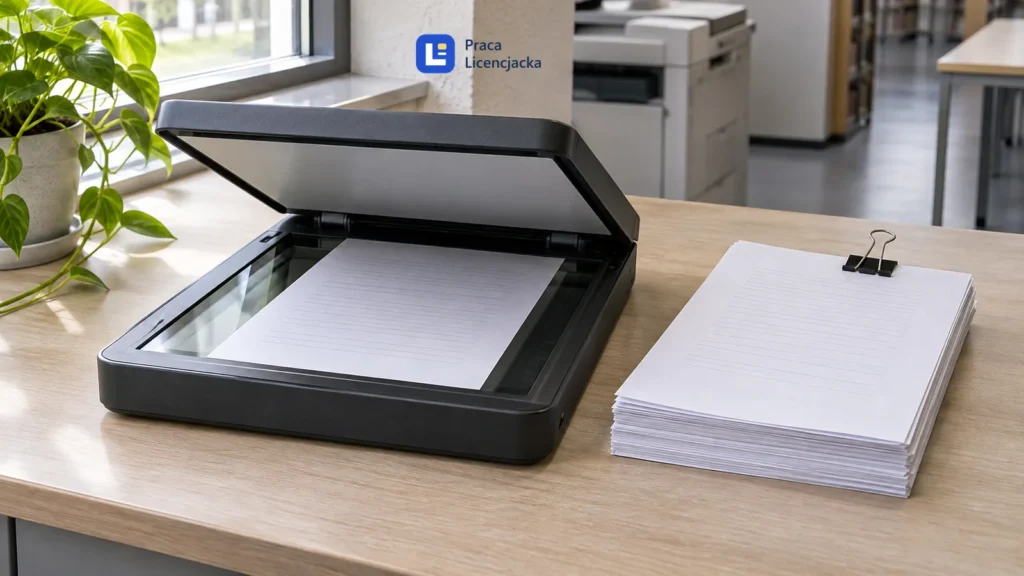
Jeśli masz wyłącznie skan i możesz go edytować, zachowaj oryginał i wykonaj rozpoznawanie tekstu (OCR) na kopii [2]. Wybierz język odpowiedni do treści. Z obrazu może powstać warstwa tekstu z pomyłkami. Po rozpoznaniu porównaj z obrazem między innymi nazwiska, liczby i polskie znaki. Gdy skan jest nieczytelny, lepiej najpierw zdobyć wyraźniejszą kopię.
Jeśli masz DOCX, najpierw napraw źródło
Znajdź w Wordzie ten sam fragment. Jeżeli można ustawić w nim kursor i edytować znaki, przetestuj zwykły eksport PDF na kopii dokumentu [1]. Jeżeli fragment jest wklejonym zrzutem lub obrazem, nowy eksport zachowa go jako obraz. Gdy ilustracja stanowi element merytoryczny, nie usuwaj jej bez sprawdzenia, czy tekst można oddać w innej dopuszczonej formie. Jeśli w obrazie znalazł się tekst rozdziału przez pomyłkę, wróć do edytowalnej wersji tego fragmentu.
Zmieniaj po jednej rzeczy. Zapisz wynik pierwszego eksportu, powtórz trzy próby, a potem porównaj go z wynikiem po zmianie problematycznego kroju. Skontroluj liczbę stron i miejsca, w których zmiana układu jest najbardziej prawdopodobna: nagłówki, podpisy ilustracji i podział rozdziałów. Dokument może stać się wyszukiwalny, a równocześnie mieć inne łamanie wierszy. Oceń oba wyniki na tym samym zestawie stron.
Jeśli masz skan, ogranicz OCR do potrzebnych stron
Przed rozpoznawaniem sprawdź, czy obraz jest czytelny, prosty i kompletny. Wybierz właściwy język, a jeśli narzędzie na to pozwala i faktycznie potrzebujesz, wskaż zakres stron [2]. Gdy dokument zawiera dane, przetwarzaj je tylko w narzędziu i w zakresie, na które masz zgodę. Do diagnozy zwykle wystarczy przykładowa strona bez danych osobowych.
Po OCR porównaj kilka miejsc, w których błąd miałby znaczenie: znak „ł” w nazwisku, cyfry w dacie, rozróżnienie zera i litery „O”, jednostkę w wyniku. Przy dwukolumnowym tekście skopiuj zdania z przejścia między kolumnami. Program może rozpoznać znaki, ale skopiować fragmenty w kolejności innej niż na stronie. Jeśli po ponownym skanowaniu obraz jest czytelniejszy, ale kolejność tekstu nadal jest błędna, oznacz to w kontroli i wróć do źródła, jeżeli jest dostępne.
Przykład z jednym zeskanowanym załącznikiem
W fikcyjnym licencjacie wyszukiwarka znajduje „rekrutacja” w rozdziale, ale nie znajduje „formularz” na widocznej stronie załącznika. Próbę kopiowania da się wykonać w rozdziale, a strona załącznika zachowuje się jak jeden obraz. Jeśli załącznik ma być wyszukiwalny i możesz go przetworzyć, zastosuj OCR do tej strony, po czym ponownie sprawdź oba miejsca. Zachowaj wersję źródłową i postępuj zgodnie z wymaganiami dotyczącymi załączników.
Rozpisz przypadek na cztery miejsca. Strona 4 to akapit z edytowalnego Worda. Strona 11 to nagłówek z nietypowym krojem, który da się zaznaczyć, ale po wklejeniu traci polskie znaki. Strona 42 to zeskanowany załącznik. Strona 43 to wykres, w którym część etykiet stanowi element obrazu. Każdy wynik ma inny zakres: akapit przeszedł kontrolę, nagłówek wymaga sprawdzenia konwersji, załącznik może wymagać OCR, a wykres trzeba ocenić według celu ilustracji i wymagań dostępności.
W tym fikcyjnym przypadku zaczynasz od skopiowania próbnego nagłówka po ponownym eksporcie. Następnie sprawdzasz, czy zmienił się wygląd całej strony 11. Po rozpoznaniu tekstu strony 42 szukasz słowa „formularz” i ręcznie porównujesz datę. W przykładowym wyniku po nowym eksporcie nagłówek na stronie 11 kopiuje się z polskimi znakami, a jego położenie nie zmienia się. Wykres na stronie 43 pozostaje ilustracją, ponieważ jego znaczenie i jednostki opisano w sąsiednim edytowalnym tekście. Na końcu sprawdzasz przejście między stronami 41, 42 i 43, żeby wykluczyć podmianę lub zmianę kolejności. Zapis „strona 42: słowo znalezione, data zgodna, obraz bez zmian” pozwoli powtórzyć próbę po kolejnej korekcie.
Jeżeli musisz zostawić załącznik bez modyfikacji, ustal, czy odbiorca dopuszcza taki załącznik albo wskazuje inny sposób złożenia. Zachowaj informację, które strony są obrazami i dlaczego. Zgłoszenie usterki dobrze opisać razem z wersją pliku i numerem strony, szczególnie jeśli rozdziały mają osobną numerację.
Odbierz finalny plik jako osobny dokument
- Sprawdź po jednym fragmencie z początku, środka i końca pliku.
- Zajrzyj do stron dodanych jako obrazy, jeśli występują.
- Sprawdź wygląd i kolejność stron po ponownym eksporcie. Obecność warstwy tekstu jest jednym z elementów kontroli dostępności.
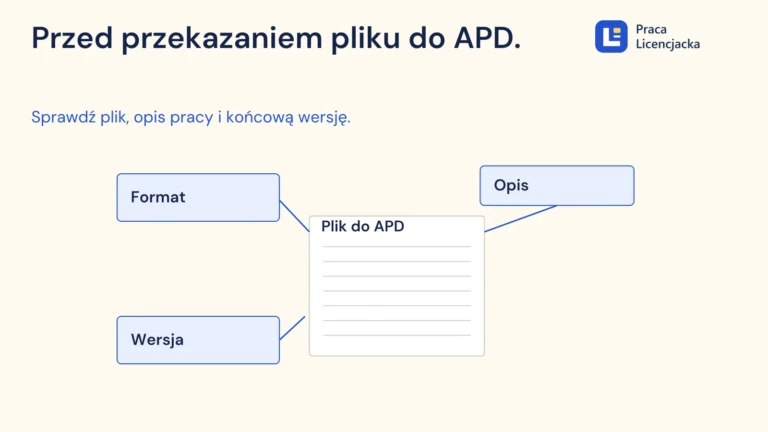
Przed przesłaniem skorzystaj także z poradnika Oddanie licencjatu w APD: przygotuj plik, opis pracy i kontrolę końcowej wersji.
Oddziel kontrolę tekstu od kontroli całego pliku
Wyszukiwalność to tylko jedna próba. Otwórz plik finalny od nowa, skontroluj spis treści, położenie podpisów i kolejność stron. Jeżeli praca ma odnośniki wewnętrzne, przejdź do jednego rozdziału ze spisu. Jeśli wstawiano załącznik w ostatniej chwili, porównaj wersję finalną ze źródłem. Kiedy uczelnia wymaga określonego formatu, sprawdź go we właściwych wytycznych i powtórz próby na pliku sporządzonym zgodnie z tymi wymaganiami.
Przed wysłaniem możesz wpisać do krótkiej notatki: plik i data eksportu, strony próbne, wynik wyszukiwania, wynik kopiowania, miejsca przetworzone przez OCR, różnice wizualne po naprawie. Jeżeli platforma pozwala pobrać wysłany plik, skontroluj pobraną wersję. Przy wielu plikach nazwij finalny dokument zgodnie z wymaganiami, a kopie testowe przechowuj oddzielnie.
Co sprawdzić, jeśli zostało mało czasu?
Najpierw przejdź ścieżkę, którą może przejść odbiorca: otwórz finalny plik, znajdź słowo w treści głównej i skopiuj akapit. Potem sprawdź strony, których nie eksportowano bezpośrednio z dokumentu, oraz miejsca z nietypowymi krojami. Gdy znajdziesz problem, popraw jedną przyczynę i wróć do tych samych prób. W ten sposób porównujesz wersje na wspólnej podstawie zamiast zaczynać po każdej zmianie od przypadkowego słowa.
Co zapisać, gdy PDF ma trafić do kogoś do sprawdzenia?
Wystarczy notatka o tym, co można odtworzyć. Przykład: „W PDF z 10 listopada słowo »rekrutacja« znajduje się na stronie 4. Na stronie 11 da się zaznaczyć nagłówek, ale po wklejeniu brakuje polskich znaków. Na stronie 42 nie da się zaznaczyć słów. Załącznik jest skanem przekazanym jako osobny plik. W drugim czytniku wynik jest taki sam”. Dołóż oczekiwany efekt, np. wyszukiwanie w rozdziałach albo kontrolę, czy układ nie zmienia się w finalnej wersji.
Rozdziel poprawki, które można sprawdzić od razu
Jeśli chcesz zachować wygląd, opisz, które elementy są szczególnie wrażliwe. Czasem po zmianie kroju wystarczy porównać nagłówek i podpisy ilustracji. Jeśli zmienia się podział rozdziałów na strony, trzeba sprawdzić więcej miejsc, w tym odsyłacze i spis treści. Zapisz dokument przed korektą i nowy eksport jako dwa osobne pliki. Próbę kopiowania wykonaj z tych samych zdań, żeby odróżnić poprawę od przypadkowej różnicy między stronami.
Gdy załącznik został dostarczony jako obraz, ustal, czy potrzebujesz wyszukiwania jego treści, czy jedynie czytelnego odwzorowania. OCR może pomóc wyszukać tekst i ułatwić odczyt, ale rezultat wymaga sprawdzenia. Przy istotnych liczbach i nazwach porównaj cały taki fragment. Jeżeli skan jest dowodem albo nie masz zgody na jego przetworzenie, zostaw pierwotny plik i uzgodnij wymagany sposób dostarczenia. Nie udostępniaj całej pracy tylko po to, by pokazać jedną nieczytelną stronę.
Jak rozpoznać, że poprawka jest gotowa?
Skopiowany fragment jest zrozumiały, wyszukiwarka odnajduje uzgodnione słowa, obraz i kolejność stron zachowują się zgodnie z ustaleniami, a wymagania dotyczące formatu są sprawdzone. Jeśli którakolwiek próba pozostaje nierozstrzygnięta, zapisz to z numerem strony. Dzięki temu druga osoba może porównać wynik z oryginałem i oddzielić usterkę pliku od różnicy w działaniu czytnika.
Jeśli PDF ma służyć także do odczytu przez narzędzia wspomagające
Możliwość znalezienia wyrazu pomaga wykryć dokument bez warstwy tekstowej, ale nie wystarcza do sprawdzenia dostępności. W jednym pliku można prawidłowo wyszukać słowa i wciąż mieć akapity odczytywane w złej kolejności. Jeśli tworzysz PDF z edytowalnego dokumentu, użyj istniejących stylów nagłówków w źródle i sprawdź opcje dostępności podczas zapisywania [1]. Następnie skontroluj gotowy plik, zamiast wnioskować z samego zaznaczenia opcji. Przy złożonym dokumencie przeczytaj kolejno tytuł sekcji, zwykły akapit i podpis. Zwróć uwagę, czy nawigacja pozwala dotrzeć do odpowiedniej części pracy.
Przykładowo w pracy z dwiema kolumnami fragment po skopiowaniu może połączyć koniec pierwszej kolumny z początkiem drugiej w złym miejscu. Wynik wyszukiwania „rekrutacja” tego nie ujawni. Wypróbuj dwa kolejne akapity i porównaj kolejność zdań z widokiem strony. Jeśli usterka zależy od źródłowego układu, łatwiej ją sprawdzić w Wordzie przed powtórnym eksportem. Przy skanie wróć do jakości obrazu i zakresu OCR. Do pełnego odbioru dostępności stosuj wymagania właściwe dla dokumentu i uczelni, z osobną kontrolą elementów, których sama warstwa tekstowa nie obejmuje.
Krótka próba pomaga też wybrać strony do konsultacji. Dołącz stronę, na której wszystko działa, i stronę z różnicą. Porównanie dwóch stron z jednego pliku pomaga szybciej zawęzić przyczynę.
Praca na edytowalnym pliku
Czy po formatowaniu dostanę plik, który mogę dalej edytować?
Tak. Przekazujemy uzgodniony edytowalny dokument. Po późniejszych zmianach tekstu może być potrzebne odświeżenie spisów i ponowna kontrola podziałów stron.
Źródła
- Microsoft Support. Save or convert to PDF or XPS in Office Desktop apps. Odczyt 10.11.2026. https://support.microsoft.com/en-us/office/collab-files/save-or-convert-to-pdf-or-xps-in-office-desktop-apps
- Adobe Acrobat. Recognize text in scanned documents. Odczyt 10.11.2026. https://helpx.adobe.com/acrobat/desktop/create-documents/scan-documents-to-pdfs/recognize-text.html